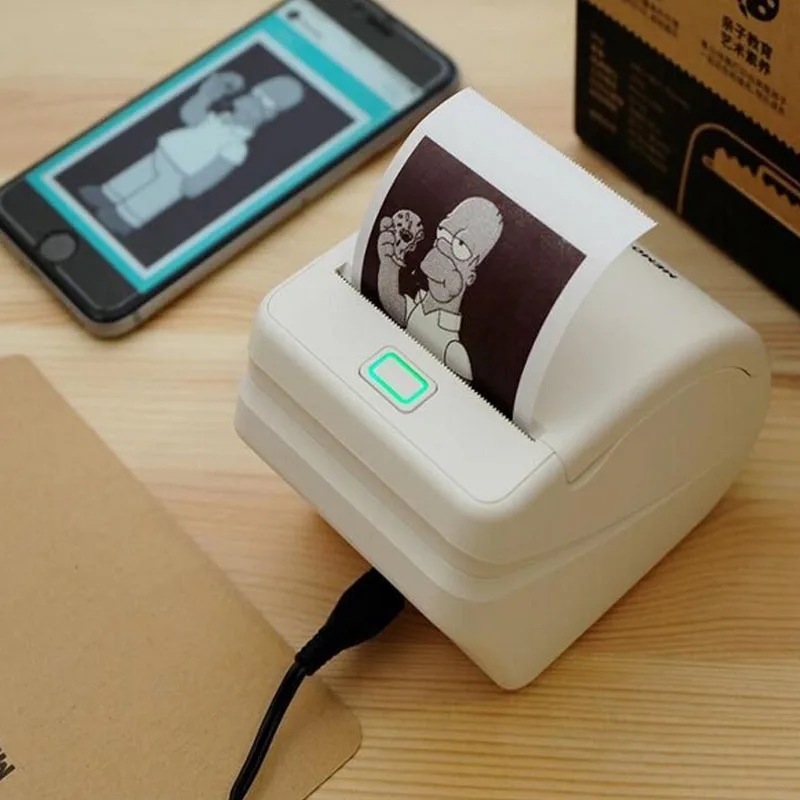
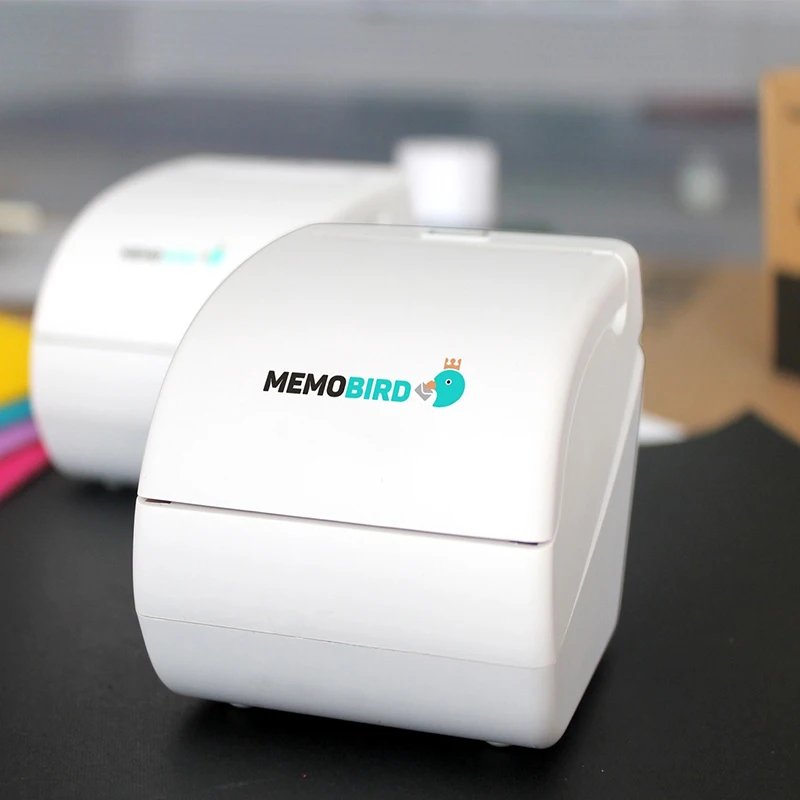
Популярный китайский лазер Shenhui гравер 350 (хотите агентов) 50 Вт фрезерный станок с
588 294,83 руб.
Новое поступление
Характеристики
*Текущая стоимость 3 350,30 уже могла изменится. Что бы узнать актуальную цену и проверить наличие товара, нажмите "Добавить в корзину"
| Месяц | Минимальная цена | Макс. стоимость | Цена |
|---|---|---|---|
| Mar-18-2026 | 3987.66 руб. | 4186.70 руб. | 4086.5 руб. |
| Feb-18-2026 | 3953.73 руб. | 4151.77 руб. | 4052 руб. |
| Jan-18-2026 | 3317.53 руб. | 3483.75 руб. | 3400 руб. |
| Dec-18-2025 | 3886.24 руб. | 4080.3 руб. | 3983 руб. |
| Nov-18-2025 | 3384.67 руб. | 3553.48 руб. | 3468.5 руб. |
| Oct-18-2025 | 3819.58 руб. | 4010.63 руб. | 3914.5 руб. |
| Sep-18-2025 | 3786.24 руб. | 3975.83 руб. | 3880.5 руб. |
| Aug-18-2025 | 3752.88 руб. | 3940.94 руб. | 3846 руб. |
| Jul-18-2025 | 3719.64 руб. | 3905.87 руб. | 3812 руб. |
Описание товара
Примечание: ниже страны не могут использовать этот продукт, Нидерланды, Канада, Оман, Испания, Колумбия. Спасибо!
Для Франции, он может поддерживать только систему Iphone, не может поддерживать Andriod.
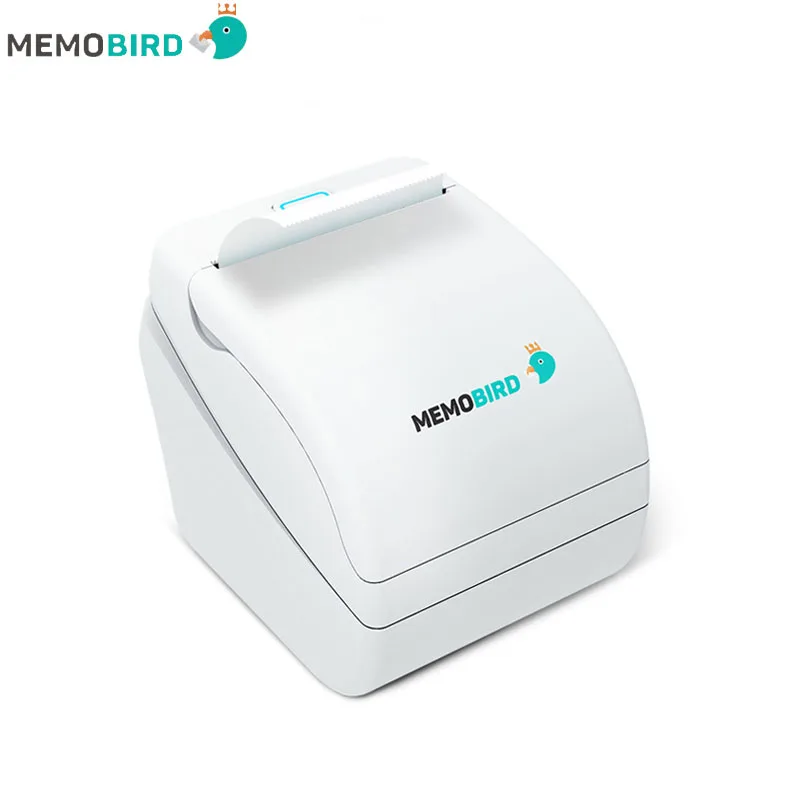
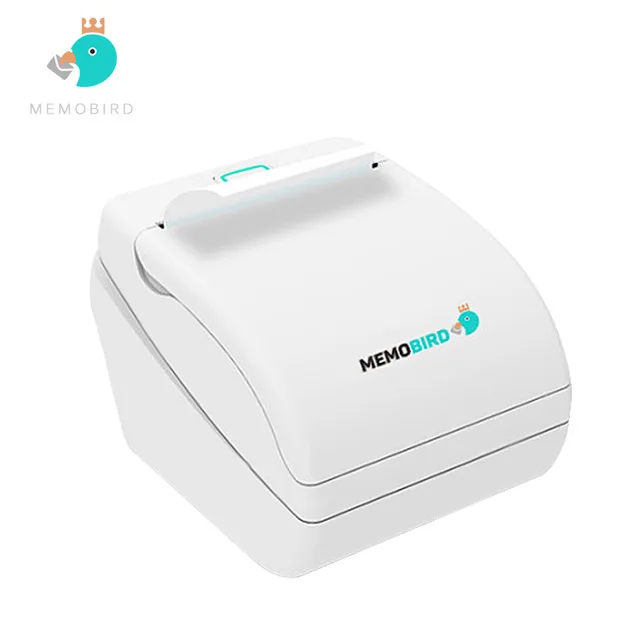
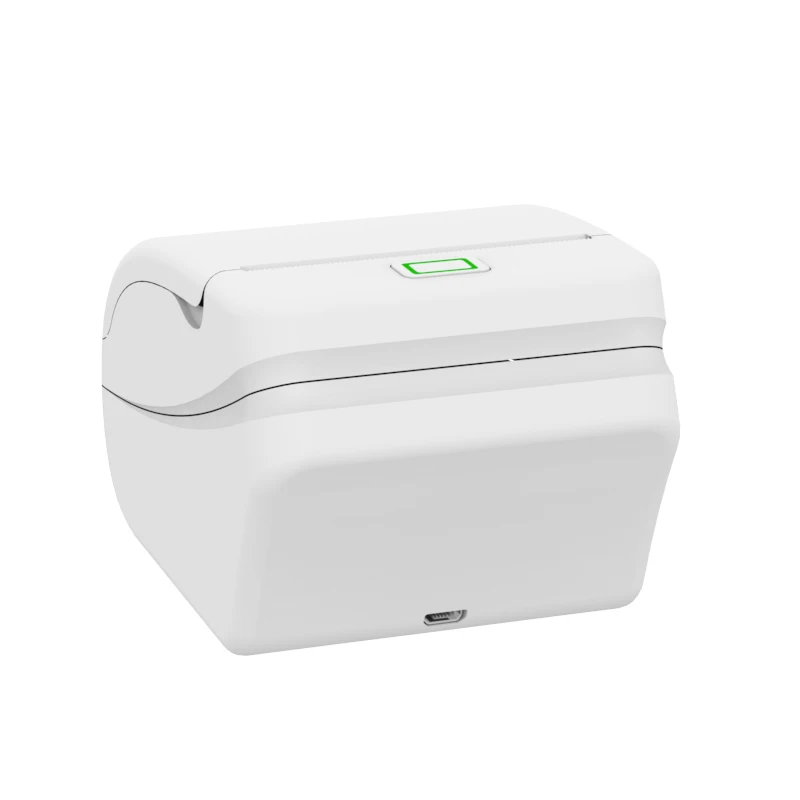
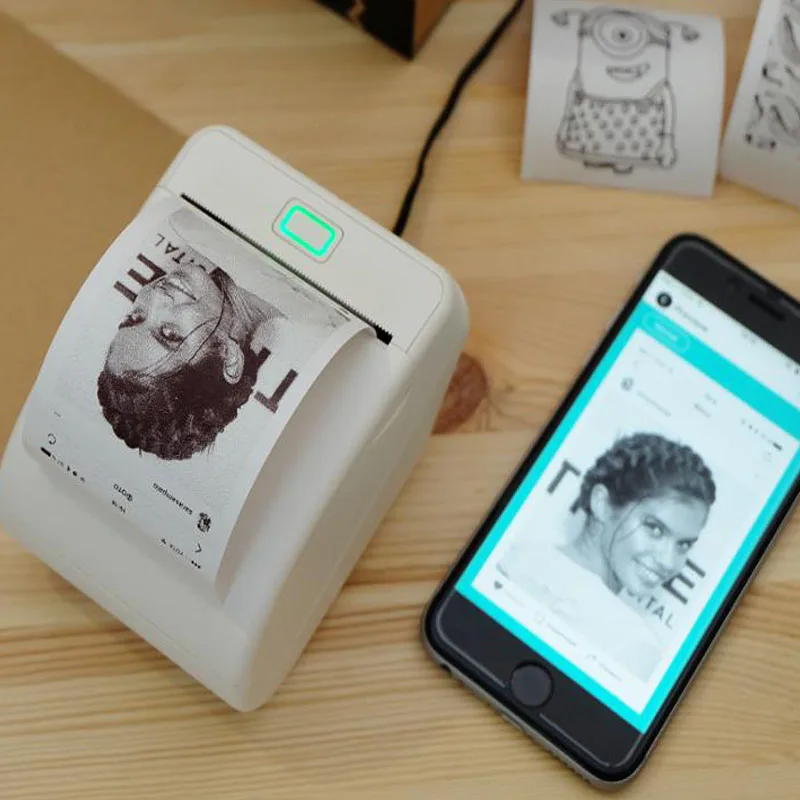
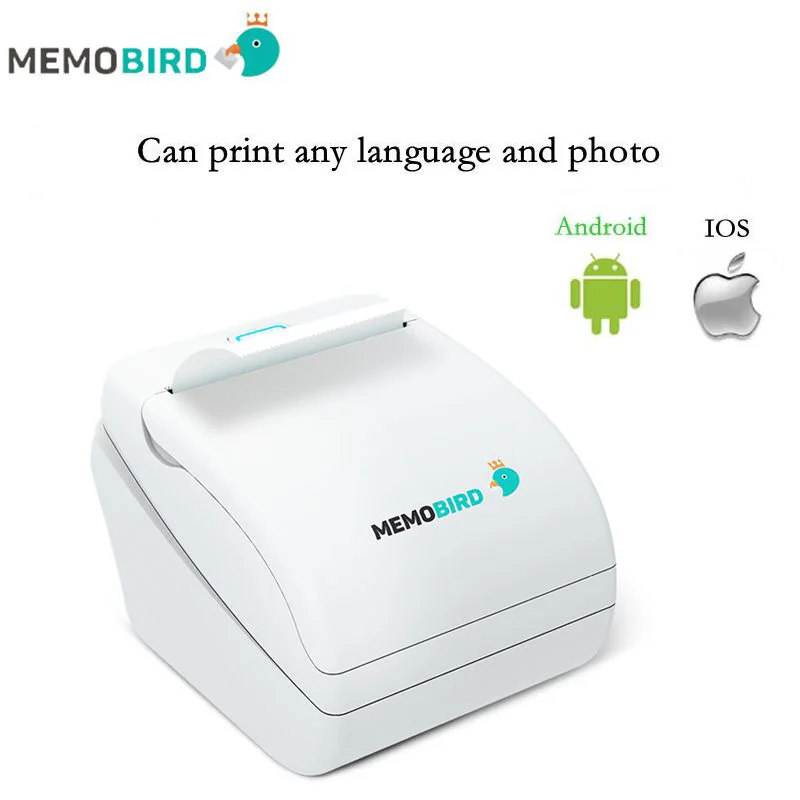
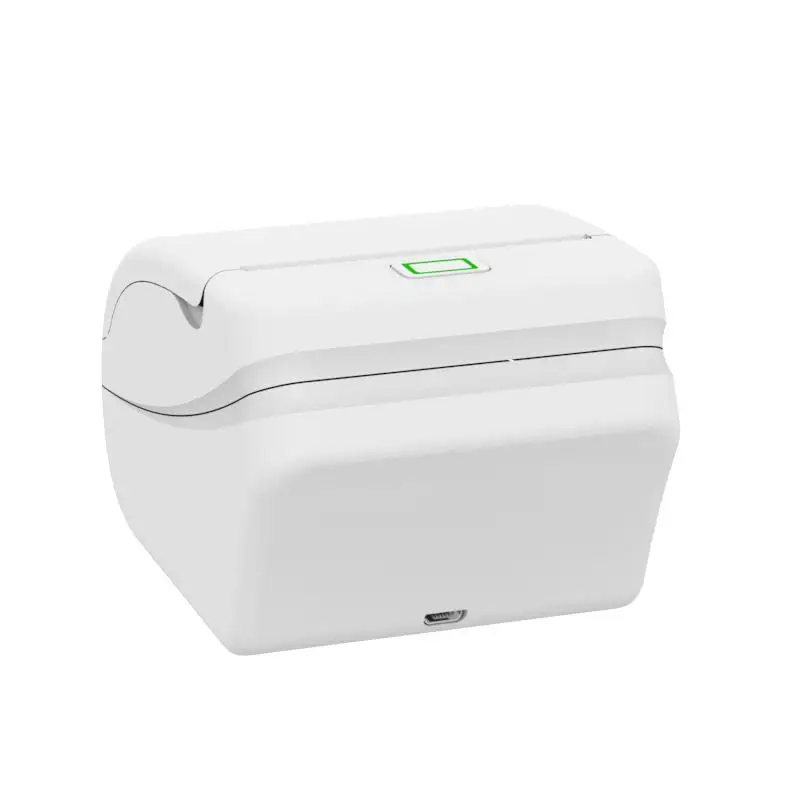
MEMOBIRD G1 Wifi Портативный термопринтер/чековый фотопринтер JEPOD

G1 Установка шаги
Шаг 1
Откройте wifi телефона, подключите wifi к Интернету.
Шаг 2
Подключите разъем питания принтера, включите зеленый светильник.
Шаг 3
Отсканируйте qr-код последнего на правом верхнем углу. Зарегистрируйте новый аккаунт.
Шаг 4
В соответствии с руководством приложения, привяжите новое устройство в приложение.
Шаг 5
Это настроить успешно. Тогда вы можете использовать его.
Step6
Если у вас возникнут какие-либо вопросы, прочтите подробную информацию о товаре по ссылке или обратитесь к нам за помощью.
Вежливая подсказка
1. Пожалуйста, убедитесь, что в посылка используется адаптер питания нашего официального.
2. Не поддерживайте 5G интернет и сертифицированную сеть.
3. Не используйте руку, чтобы прикоснуться к головке принтера и разрыву бумажного ножа.
4. Пожалуйста, используйте официальную бумагу для печати.
Желтый светильник: важная информация (нажмите кнопку, затем она может восстановиться)
Красный светильник: слишком горячий или из бумаги.
Зеленый светильник: печать/подключение к Интернету.
Дважды нажмите на кнопку: диагностическое сообщение.
Нажмите кнопку принтера около 6 секунд: Перейдите в режим настройки wifi beggin.

G2 Установка шаги Термопринтер Memobird (G2) имеет 2 режима печати: облачный режим и локальный режим. Облачный режим: необходимо использовать принтер memobird в среде wifi. Локальный режим: поддержка использования без Wi-Fi среды. Необходимо только подключить принтер memobird к телефону, затем его можно использовать. Примечание: в первый раз, когда вы используете его, необходимо сначала подключить принтер к телефону в облачном режиме. После этого вы можете изменить использование в любом режиме. Облачный режим Шаг 1: Подключите разъем питания принтера и убедитесь, что кнопка находится в зеленом светильник. Шаг 2: Откройте Wi-Fi Телефона и подключите его к Интернету. Шаг 3: отсканируйте qr-коды в правом нижнем углу бумаги, загрузите приложение и зарегистрируйте новую учетную запись. Шаг 4: Убедитесь, что кнопка в нижней части принтера показывает логотип «облако», это означает, что он находится в облачном режиме. Шаг 5: в соответствии с руководством приложения, дважды нажмите кнопку принтера, отсканируйте qr-код на бумаге, которая печатается с принтера, затем привяжите новое устройство в приложение. Шаг 6: в соответствии с руководством приложения, нажмите кнопку принтера около 6 секунд, попрошайничая Настройка wifi вашей среды в приложении. Локальный режим Шаг 1 Проведите переключатель в нижней части принтера, скрыть логотип «облако», это означает, что он находится в локальном режиме. Шаг 2 Согласно Руководству на печатной бумаге, подключите wifi принтера к телефону. Вежливая подсказка 1. Пожалуйста, убедитесь, что в посылка используется адаптер питания нашего официального. 2. Не поддерживайте 5G интернет и сертифицированную сеть. 3. Не используйте руку, чтобы прикоснуться к головке принтера и разрыву бумажного ножа. 4. В локальном режиме, предлагаем закрыть Трафик данных. Дважды нажмите кнопку: печать диагностического отчета. Нажмите кнопку принтера в течение 6 секунд: Введите статус конфигурации wifi. Переключатель в нижней части принтера: Переключение локального режима и облачного режима. Оранжевый светильник: важная информация (нажмите кнопку, затем она может восстановиться) Красный светильник: слишком горячий или из бумаги. Синий светильник: принтер находится в локальном режиме. Зеленый светильник: нормальное рабочее состояние. Зеленый светильник: печать/подключение к Интернету.
G1 фотографии:
Наша компания:
HK(GZ) JEPOD GROUP CO., LTDЭто китайско-гонконгское совместное предприятие высокотехнологичного предприятия! Она занимается производством НИОКР, продажей и обслуживанием оборудования автоматической идентификации, наш продукт включает в себяЛазерный сканер штрих-кода, Всенаправленный сканер штрих-кода, беспроводной терминал сбора данных, точечный матричный принтер и термопринтер, принтер штрих-кодов, POS машина и MSR кард-ридер!Мы выполняем строгие требования к качеству в соответствии с национальным стандартом качества, и все наши продукты прошли сертификацию CE, FCC, IEC и SGS!

G2 Установка шаги Термопринтер Memobird (G2) имеет 2 режима печати: облачный режим и локальный режим. Облачный режим: необходимо использовать принтер memobird в среде wifi. Локальный режим: поддержка использования без Wi-Fi среды. Необходимо только подключить принтер memobird к телефону, затем его можно использовать. Примечание: в первый раз, когда вы используете его, необходимо сначала подключить принтер к телефону в облачном режиме. После этого вы можете изменить использование в любом режиме. Облачный режим Шаг 1: Подключите разъем питания принтера и убедитесь, что кнопка находится в зеленом светильник. Шаг 2: Откройте Wi-Fi Телефона и подключите его к Интернету. Шаг 3: отсканируйте qr-коды в правом нижнем углу бумаги, загрузите приложение и зарегистрируйте новую учетную запись. Шаг 4: Убедитесь, что кнопка в нижней части принтера показывает логотип «облако», это означает, что он находится в облачном режиме. Шаг 5: в соответствии с руководством приложения, дважды нажмите кнопку принтера, отсканируйте qr-код на бумаге, которая печатается с принтера, затем привяжите новое устройство в приложение. Шаг 6: в соответствии с руководством приложения, нажмите кнопку принтера около 6 секунд, попрошайничая Настройка wifi вашей среды в приложении. Локальный режим Шаг 1 Проведите переключатель в нижней части принтера, скрыть логотип «облако», это означает, что он находится в локальном режиме. Шаг 2 Согласно Руководству на печатной бумаге, подключите wifi принтера к телефону. Вежливая подсказка 1. Пожалуйста, убедитесь, что в посылка используется адаптер питания нашего официального. 2. Не поддерживайте 5G интернет и сертифицированную сеть. 3. Не используйте руку, чтобы прикоснуться к головке принтера и разрыву бумажного ножа. 4. В локальном режиме, предлагаем закрыть Трафик данных. Дважды нажмите кнопку: печать диагностического отчета. Нажмите кнопку принтера в течение 6 секунд: Введите статус конфигурации wifi. Переключатель в нижней части принтера: Переключение локального режима и облачного режима. Оранжевый светильник: важная информация (нажмите кнопку, затем она может восстановиться) Красный светильник: слишком горячий или из бумаги. Синий светильник: принтер находится в локальном режиме. Зеленый светильник: нормальное рабочее состояние. Зеленый светильник: печать/подключение к Интернету.
Смотрите так же другие товары: