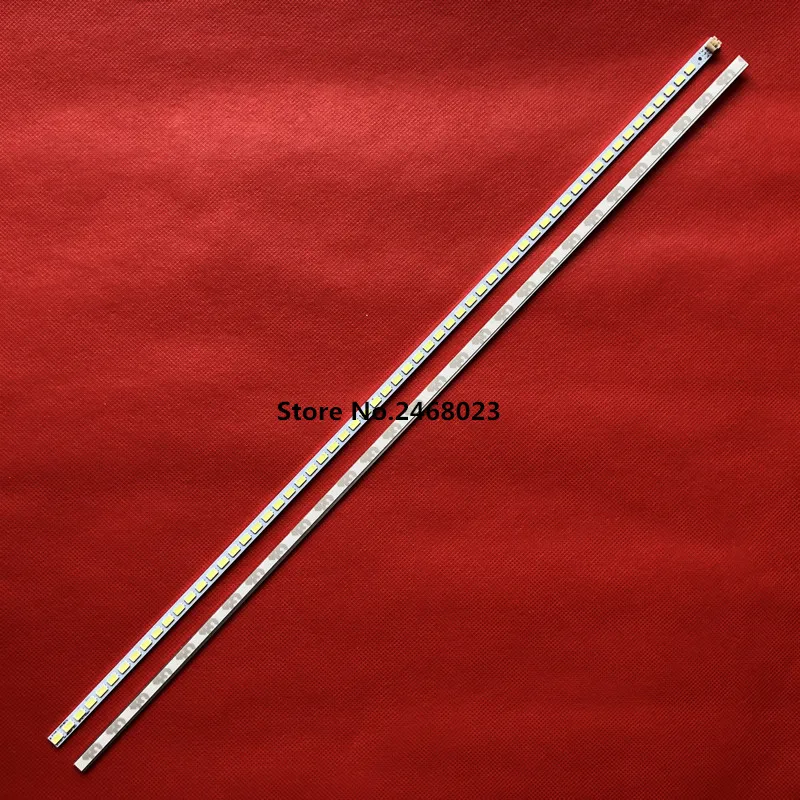
Новинка 10 комплектов = 30 шт. 8LED Светодиодная лента для подсветки телевизора Sony 32
8 213,97 руб.
Новое поступление
Характеристики
*Текущая стоимость 1 614,17 уже могла изменится. Что бы узнать актуальную цену и проверить наличие товара, нажмите "Добавить в корзину"
| Месяц | Минимальная цена | Макс. стоимость | Цена |
|---|---|---|---|
| Jun-18-2026 | 1921.35 руб. | 2017.19 руб. | 1969 руб. |
| May-18-2026 | 1905.10 руб. | 2000.1 руб. | 1952.5 руб. |
| Apr-18-2026 | 1598.5 руб. | 1678.39 руб. | 1638 руб. |
| Mar-18-2026 | 1872.45 руб. | 1966.36 руб. | 1919 руб. |
| Feb-18-2026 | 1630.35 руб. | 1712.82 руб. | 1671 руб. |
| Jan-18-2026 | 1840.85 руб. | 1932.69 руб. | 1886 руб. |
| Dec-18-2025 | 1824.21 руб. | 1915.17 руб. | 1869.5 руб. |
| Nov-18-2025 | 1808.45 руб. | 1898.7 руб. | 1853 руб. |
| Oct-18-2025 | 1792.15 руб. | 1882.79 руб. | 1837 руб. |
Описание товара


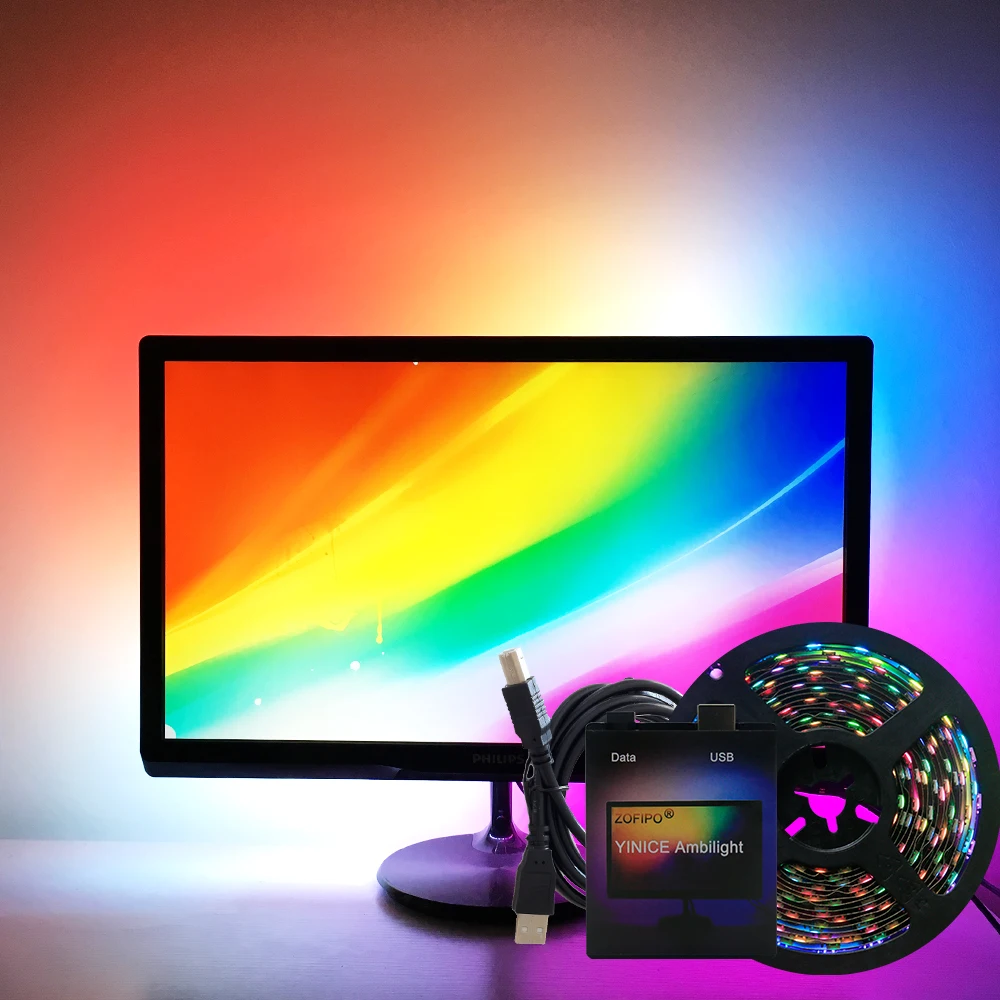
Yinice Ambilight-удивительная система подсветки USB для ваших дисплеев, работа с вашим ПК для просмотра фильмов, игры или ежедневной работы.
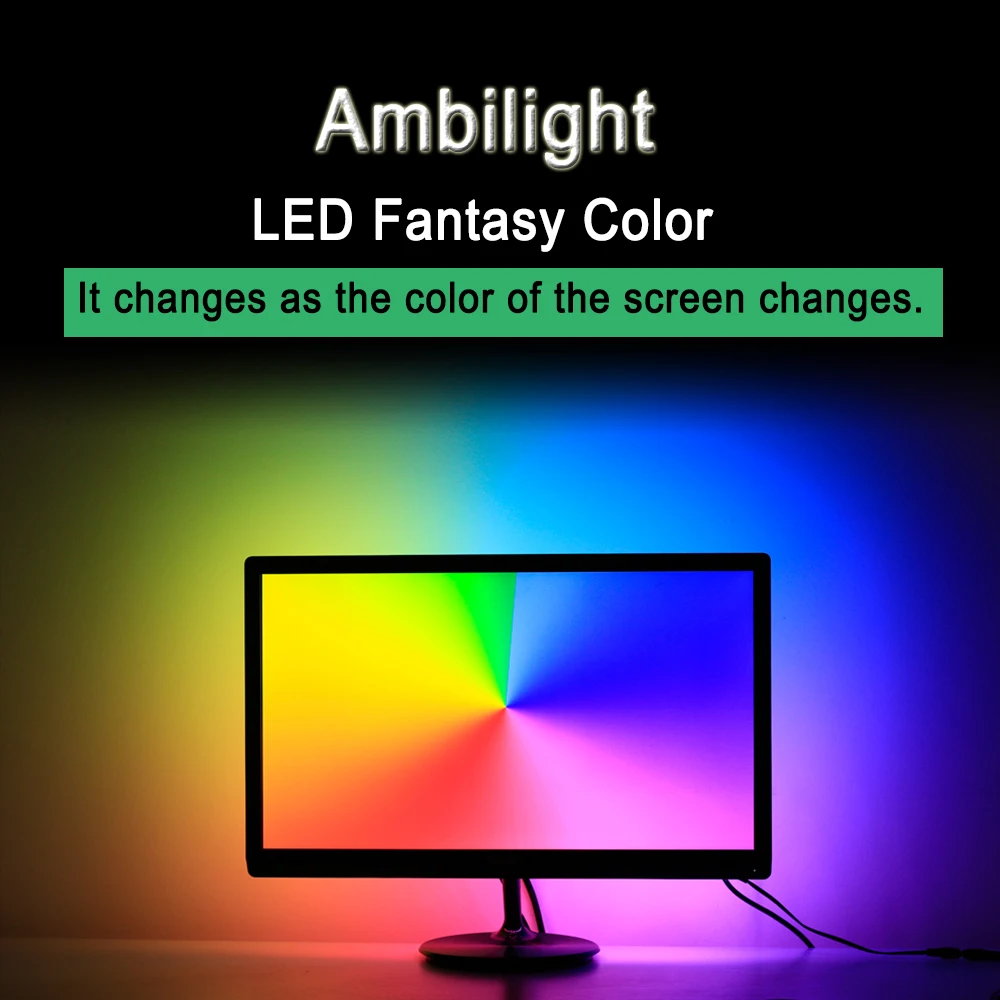
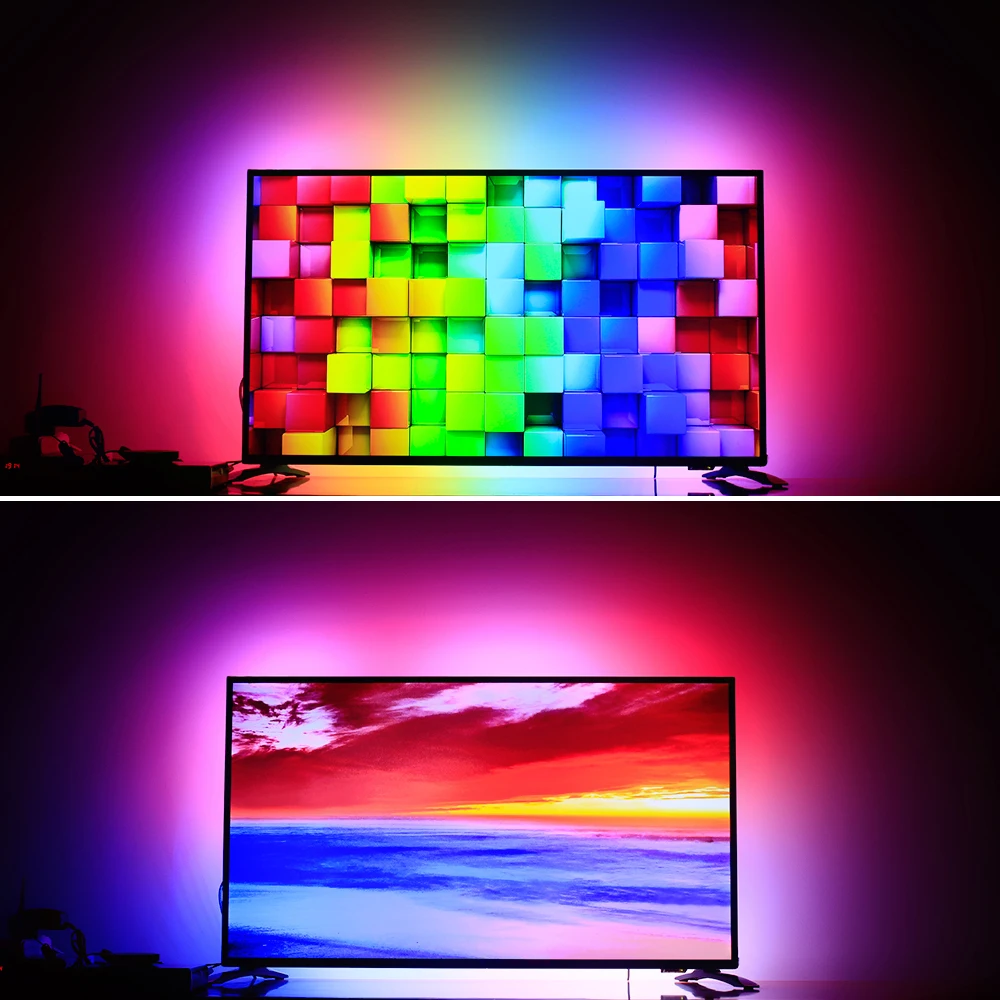
Подсветка добавляет эффекты окружающей подсветки компьютеру или ноутбуку в дополнение к видеоконтенту на экране. Набор Ambilight динамически регулирует такие элементы, как цвет и яркость, чтобы создать более захватывающий мультимедийный опыт.
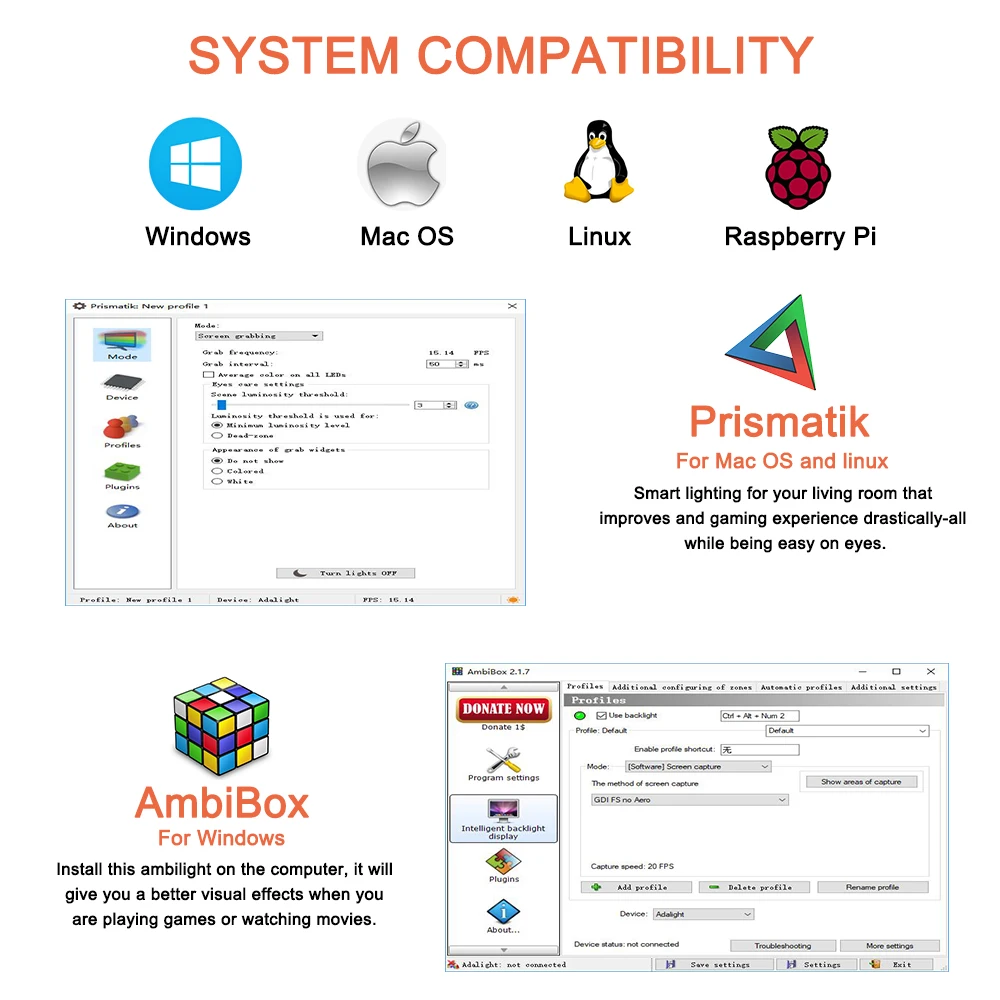
Примечание: Работает только на Android TV, Samsung/LG не принадлежит операционной системе Android. Если вы хотите использовать его с телевизором Samsung/LG, сначала Подключите к телевизору дополнительную приставку Android, после чего его можно использовать с нашим продуктом. Какое программное обеспечение необходимо? Окна: Ambibox или Prismatik Raspberry Pi: Openelec/libreelec + Hyperion (//youtu.be/r1Cbg8LLzEs) Android TV/TV Box (Android 5,1 или выше): приложение Android ambilight (Платное программное обеспечение) (Или, Видеосигнал компьютера выводится на телевизор, телевизор как монитор.) (Или, установите или запустите Openelec/свободно elec + Hyperion на телевизор/ТВ-приставку.) Это важно знать! Аналоговый ТВ-сигнал не обрабатывается на уровне ОС Android, поэтому приложение подсветки не будет работать с обычными ТВ-каналами. Подсветка работает только с приложениями ОС Android, которые не используют защищенный контент. Производительность 4K зависит только от вашего оборудования. К сожалению, такие программы, как YouTube и Netflix, используют защищенный контент (DRM), приложение Ambilight не имеет возможности с ними работать. Для того, чтобы это работало, вы должны использовать специального клиента. Например, SmartYoutube. Посылка:
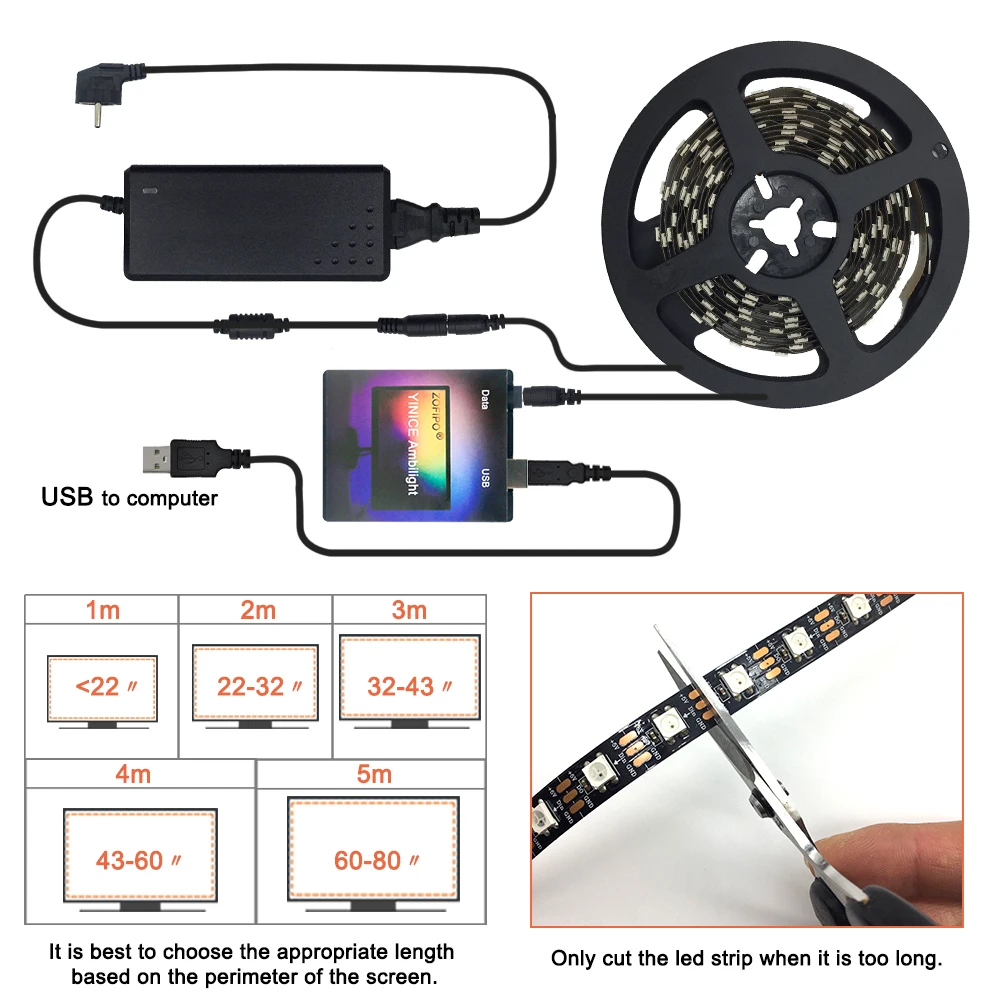
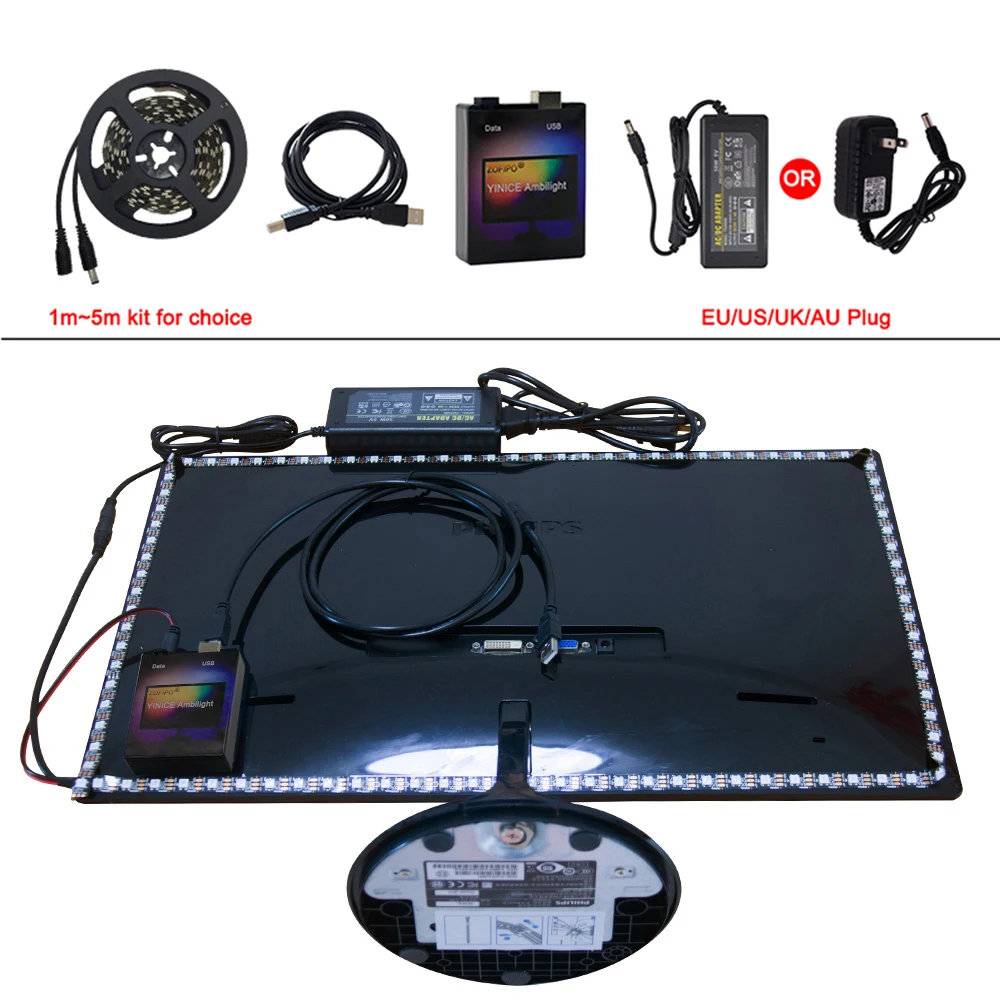
1) коробка контроллера Yinice Ambilight
2) Светодиодные ленты высокого качества
3) USB-кабель
4) адаптер питания 5 в 110 В mdash 240 В сШтепсельная Вилка Европейского/американского/британского/австралийского стандарта.
Пожалуйста, сообщите нам, какая вилка вам нужна.
Подсказка: Поскольку Настройка этого товара немного сложна, если продукт не работает должным образом, пожалуйста, вместо Открытия спора или прямого отрицательотзывы ва свяжитесь с нами, мы должны помочь вам решить эту проблему, спасибо!
Если вам нужен комплект для подсветки с поддержкой устройств HDMI, YouTube и Netflix, пожалуйста, нажмите.


В зависимости от размера монитора вашего ПК или экрана телевизора, вы можете выбрать подходящий комплект.
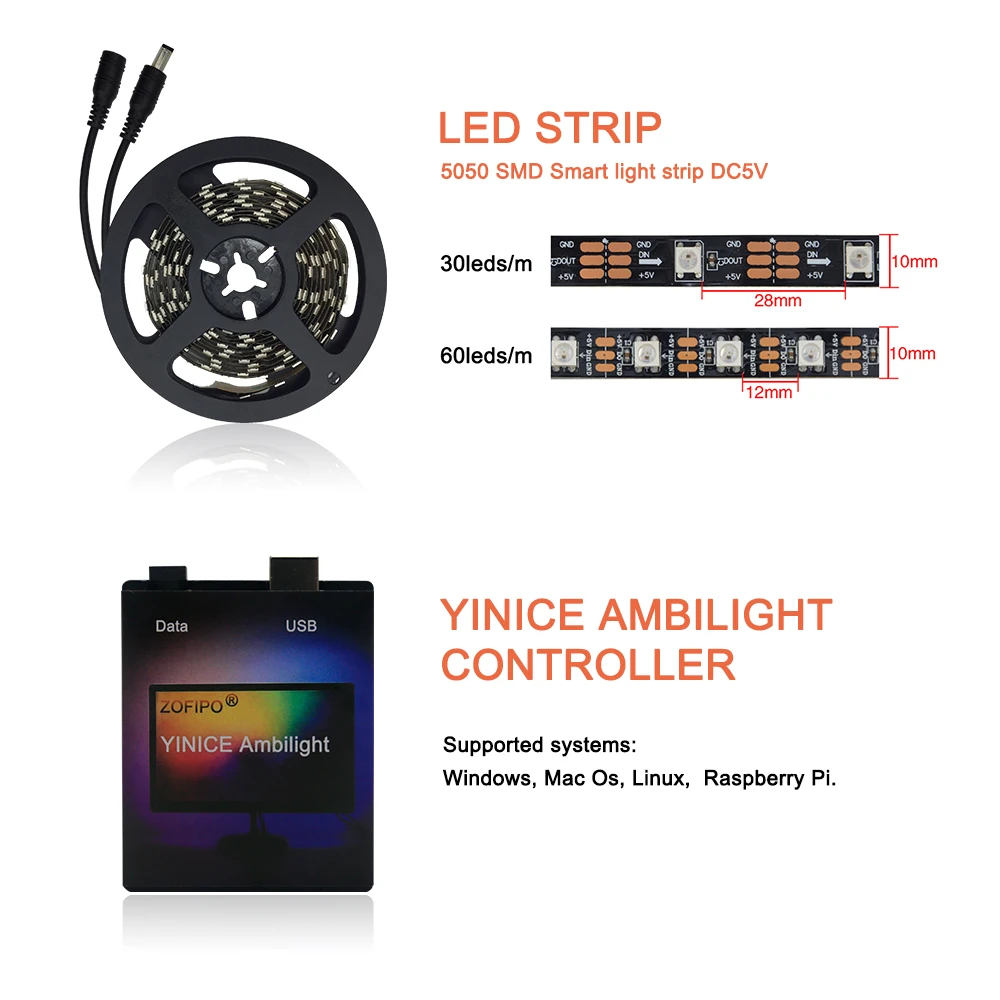

Примечание: TUSB-порт должен быть CH340(COM *), если нет, загрузите драйвер CH340:
//drive.google.com/open?id=1GS5FrjN5620I_RKJMOe5IAGNSqlke9jC
//youtu.be/mCIdH4kKniQ

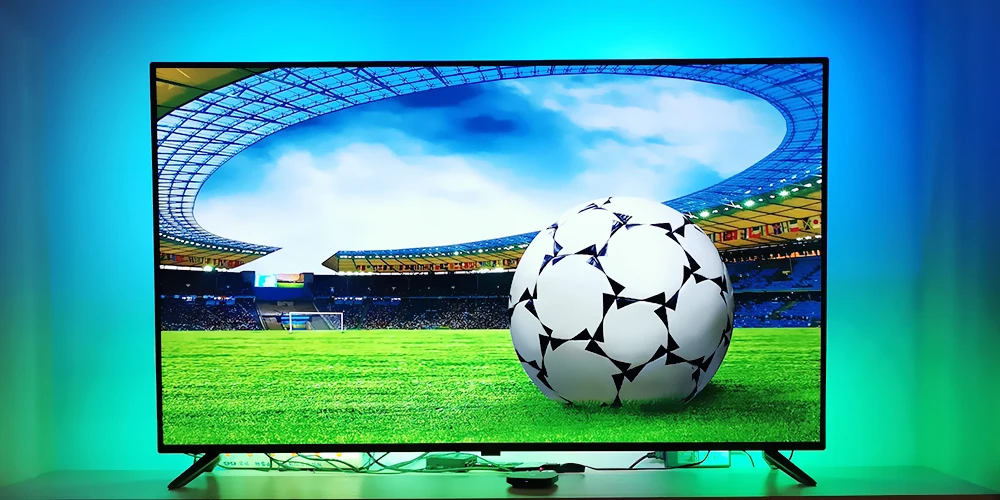
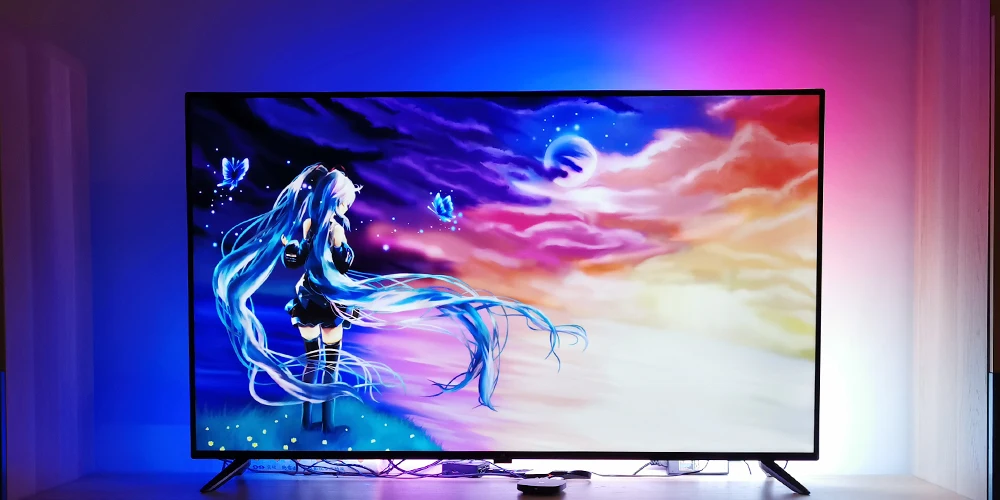
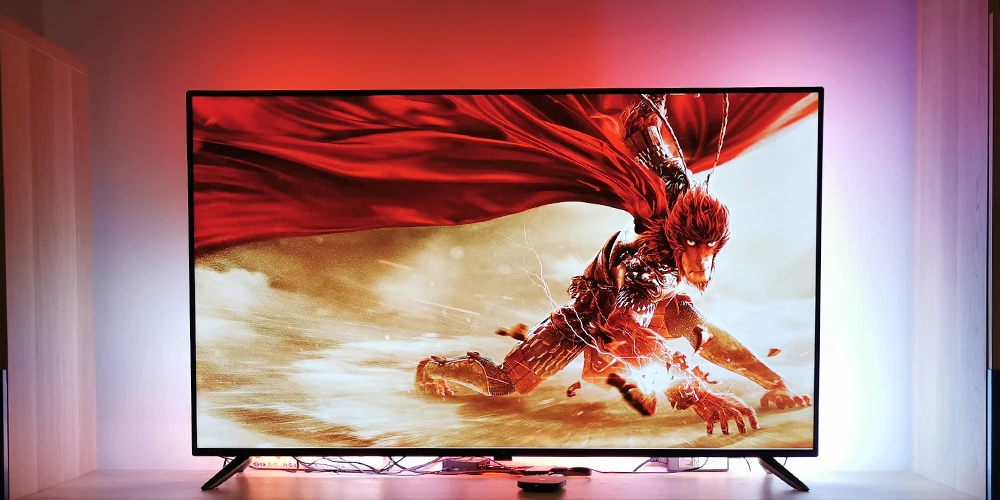

Показать эффект тестирования на ПК:


Смотрите так же другие товары: