
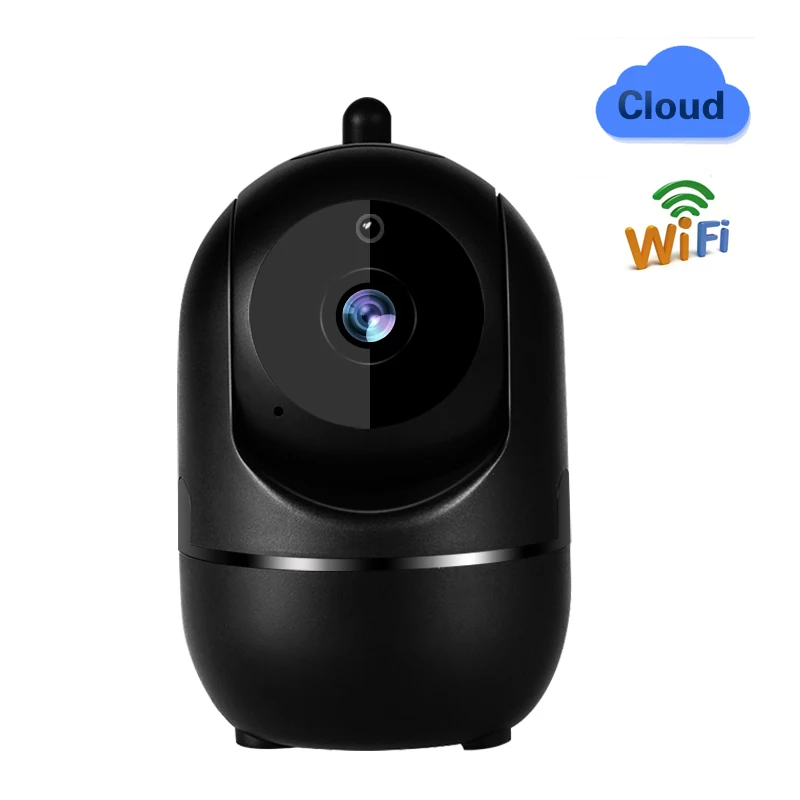
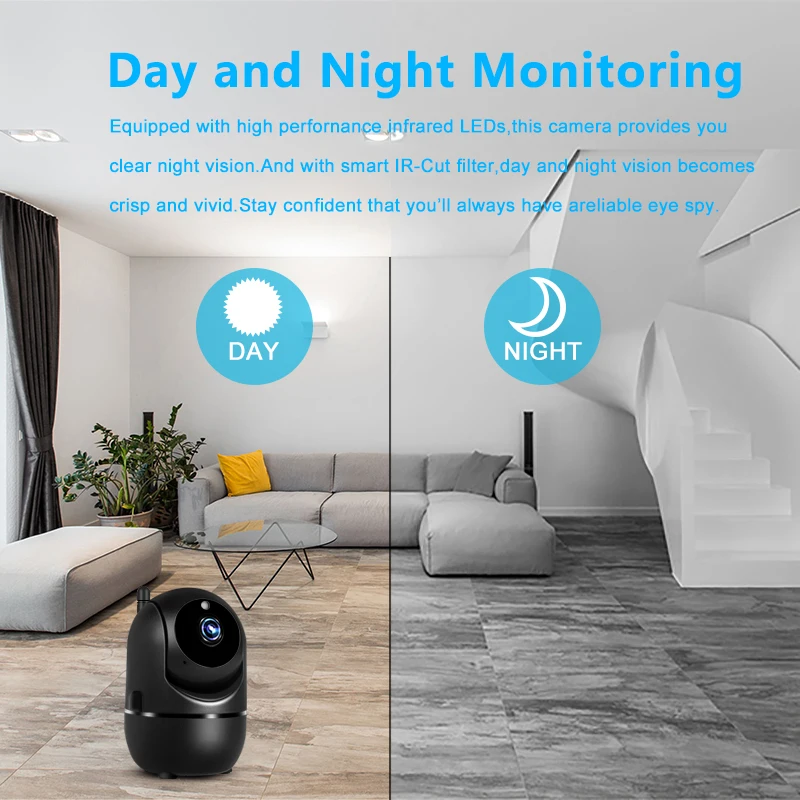
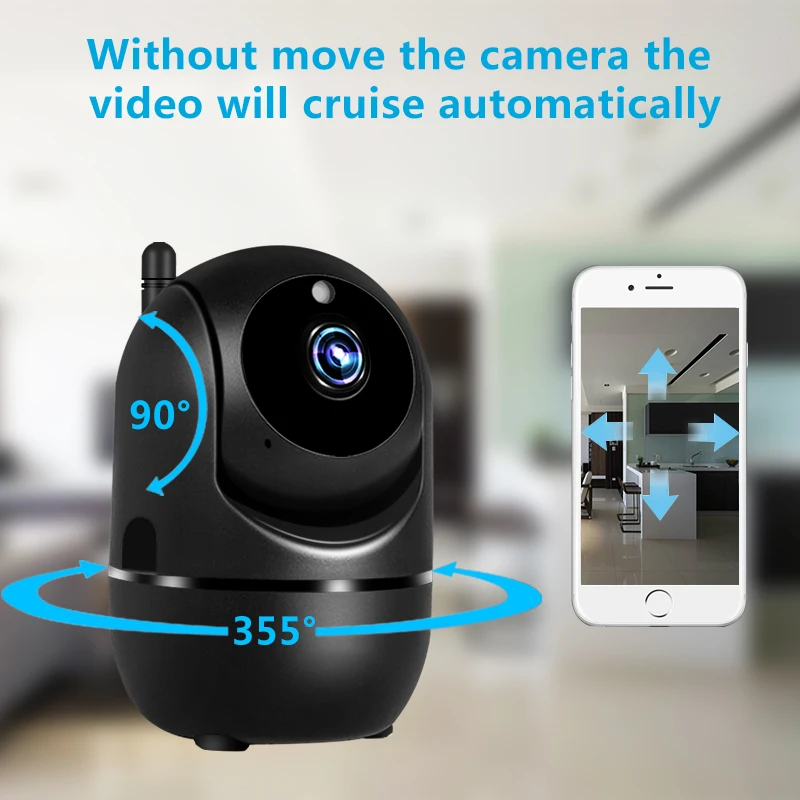
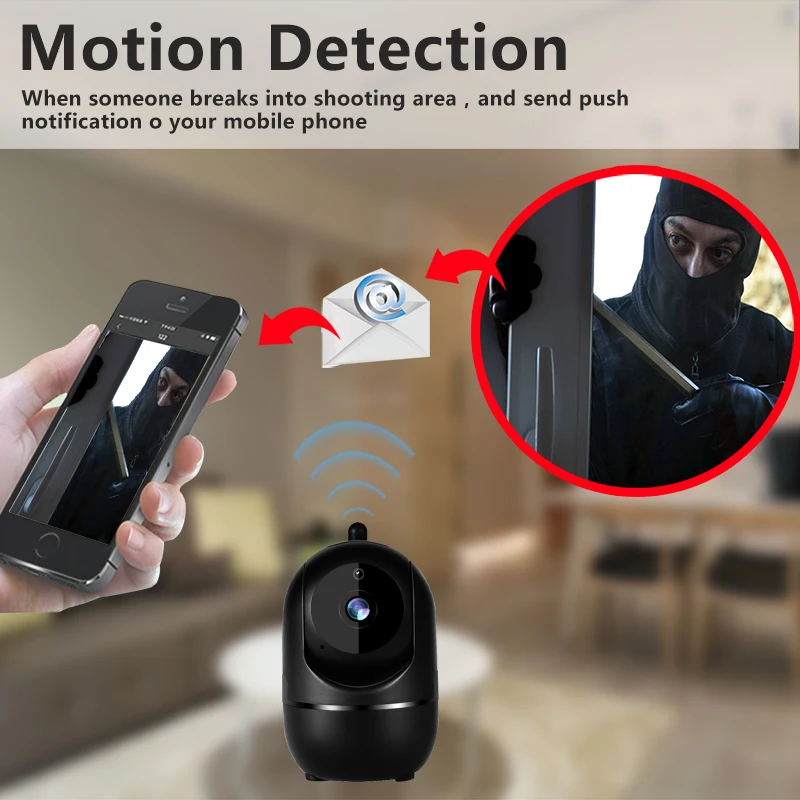
720 P Беспроводной безопасности IP Камера ИК ночного видения видеонаблюдения
3 762,46 руб.
Новое поступление

Магазина DAIRUI Store работает с 08.08.2016. его рейтинг составлет 89.2 баллов из 100. В избранное добавили 36417 покупателя. Средний рейтинг торваров продавца 4.6 в продаже представленно 10 наименований товаров, успешно доставлено 26099 заказов. 389 покупателей оставили отзывы о продавце.
Характеристики
*Текущая стоимость 1 333,07 - 2 438,44 уже могла изменится. Что бы узнать актуальную цену и проверить наличие товара, нажмите "Добавить в корзину"
| Месяц | Минимальная цена | Макс. стоимость | Цена |
|---|---|---|---|
| Feb-17-2026 | 1693.3 руб. | 1727.77 руб. | 1710 руб. |
| Jan-17-2026 | 1373.58 руб. | 1400.25 руб. | 1386.5 руб. |
| Dec-17-2025 | 1666.83 руб. | 1699.24 руб. | 1682.5 руб. |
| Nov-17-2025 | 1653.65 руб. | 1686.3 руб. | 1669.5 руб. |
| Oct-17-2025 | 1320.91 руб. | 1346.13 руб. | 1333 руб. |
| Sep-17-2025 | 1626.65 руб. | 1659.13 руб. | 1642.5 руб. |
| Aug-17-2025 | 1613.50 руб. | 1645.17 руб. | 1629 руб. |
| Jul-17-2025 | 1600.18 руб. | 1632.0 руб. | 1616 руб. |
Описание товара
Как настроить Камера
1. Загрузите и установите приложение
A. Проверьте, что ваше мобильное устройства подключаются к сети должным образом (Wi-Fi)
B. Для пользователей телефонов Android загрузите бесплатное приложение, напечатав в строке поиска YCC365/ "YCC365 плюс" в Google Play Store слово «NetCam», или сканируйте qr-код на камере пакет.
C. Для пользователей телефонов iPhone или iPad, загрузите бесплатное приложение, напечатав в строке поиска YCC365/YCC365 плюс "в строке поиска в app Store слово «NetCam», или сканирования qr-код на камере.
2. Подключите Облако IP Камера
A. Откройте приложение "YCC365/ " YCC365 Плюс»
, Зарегистрируйте новый аккаунт или Войдите в свой старый аккаунт
B. Добавьте камеру в перечень устройств устройства (вы можете выбрать четыре способа добавить вашу камеру)
C. Когда вы добавляете камеру, пожалуйста, поставьте вашу камеру в месте, где сигнал Wi-Fi работает стабильно (поместить свой телефон и камера ближе)
Не удается подключиться к WI-FI успешно?
1. Пожалуйста, убедитесь, что вы используете WI-FI пароль корректен. (нашей Камера только Поддержка 2,4 ГГц WI-FI)
2. Пожалуйста, убедитесь, что вы используете маршрутизатор сигнала работает стабильно (пи Камера близко к маршрутизатору для первого соединение рекомендуется). В Камера не будет работать на Wi-Fi 5 ГГц беспроводной стандарта в настоящее время. Если вы имеете в двухполосным, устройство будьте уверены, чтобы отделить ваши беспроводные каналы и подключите Камера к 2,4 ГГц канала.
3. Пожалуйста, убедитесь, что ваше имя и пароль Wi-Fi не имеют специальных символов, наша камера может распознавать только английские буквы и цифры ..
Сброс
Проверьте IP Камера: Пожалуйста, убедитесь, что вы используете IP Камера отправить ожидание для подключения сообщение после того, как штепсельной вилки. Если нет, то нам нужно сбросить Камера.
1. Почему именно Сброс:
Сброс используется для увеличения IP Камера системы, которые становятся более эффективным для того, чтобы согласиться с неизвестный маршрутизатор и подключите его.
Сброс стереть все настройки пользователя, в том числе WI-FI информацию, пароль доступа, информация о тревоге, вооружение зон информации.
2. Шаги:
Найдите отверстие сброса в нижней части устройства, и затем использовать иглу, чтобы вставить ее, нажмите на нее в течение более чем трех секунд после заслушивания звука "di", когда услышите «сбросить, чтобы быть отключен Setting звук, перезагрузите успешно.
3. После того, как сброс, пользователь может начать для того чтобы соединить его с помощью WI-FI.
Вопросы и ответы-Cloud Storage Wi-Fi Камера
1) купить услуги облачного Хранилища?
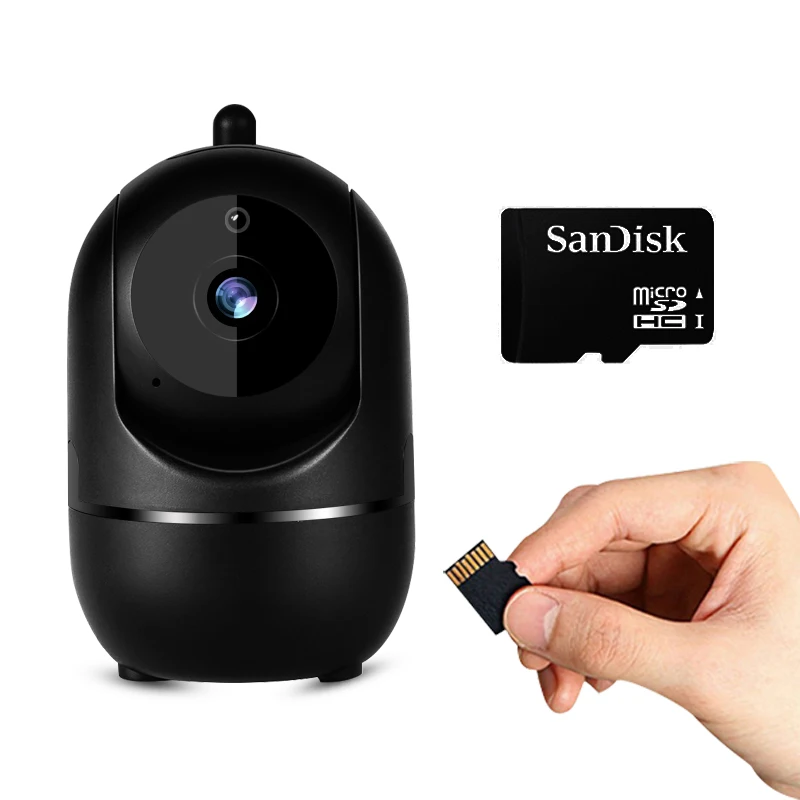
Эта камера имеет облачного хранилища и обычные замысловатым Отделом для карт с возможностями, не хочу купить облачного хранилища: вы можете вставить sd-карта для записи.
2) то, что мы можем сделать в тех случаях, когда камера быть украдены?
Не беспокойтесь, камера с облачным хранилищем, видео, хранящиеся в облачном сервере, камера был украден, видео может быть установлено по облачным хранилищем учетной записи.
3) Есть ли Облачное хранилище камера может поддерживать запись для SD карты и облачного хранилища в одно и то же время?
Да. Поддержка SD карта и Облачное хранение записей в одно и то же время в том случае, если вы поместите карту SD и покупаете Облачное хранилище сервис
4), чтобы узнать больше об облачной службе компании вы пользуетесь? Бесплатно ли это?
Мы используем Amazon облачный сервер. Да долгое время, чтобы узнать больше об облачной службе, каждый может наслаждаться услуги облачного хранилища бесплатно, после этого вы сможете оплатить услуги с низкая стоимость. Но данная услуга бесплатно нужна покупателю связаться с облачным хранилищем по обслуживанию клиентов помогут вам открыть!
5) способы защиты конфиденциальности индивидуальных из облачного?
Сервер Amazon cloud, поддержка US-EU убежище и ISO/IEC27001:2013, С высокой разрешающей способностью сертификация безопасности




Смотрите так же другие товары:


