
Новое поступление

Профессиональная блестящая подводка для глаз косметика женщин серебристая

5 шт./компл. магнитные накладные Типсы Практика школа Дисплей стенд держатель для
151,74 руб. / набор

Коврик для гриля 44x33 см вкладыши и духовки фольга барбекю многоразовый коврик
115,68 - 1 117,75 руб.

XEONGKVI Европа Америка Bluetooth Музыкальные наушники кольцо Scaves осень зима теплый

2020 Новый стиль осень-зима леди из натуральной Настоящий мех кролика пончо для
5 243,20 руб.

Многофункциональная сумка через плечо сумка-переноска черный держатель для

Светодиодный фонарь NICECNC 80 Вт H7 Для BMW C600 C650GT F650GS F700GS F800GS/GT/R/S/ST K1200GT R1200GS K1300 S1000RR HP2 HP4
Характеристики
Как использовать Wifi-релейный контроллер Lisxchda |
История изменения цены
*Текущая стоимость 1 534,65 уже могла изменится. Что бы узнать актуальную цену и проверить наличие товара, нажмите "Добавить в корзину"
| Месяц | Минимальная цена | Макс. стоимость | Цена |
|---|---|---|---|
| Mar-18-2026 | 1825.31 руб. | 1916.71 руб. | 1870.5 руб. |
| Feb-18-2026 | 1810.83 руб. | 1901.6 руб. | 1855.5 руб. |
| Jan-18-2026 | 1519.24 руб. | 1595.42 руб. | 1557 руб. |
| Dec-18-2025 | 1779.26 руб. | 1868.99 руб. | 1823.5 руб. |
| Nov-18-2025 | 1549.85 руб. | 1626.21 руб. | 1587.5 руб. |
| Oct-18-2025 | 1749.91 руб. | 1836.56 руб. | 1792.5 руб. |
| Sep-18-2025 | 1733.72 руб. | 1820.98 руб. | 1776.5 руб. |
| Aug-18-2025 | 1718.26 руб. | 1804.48 руб. | 1761 руб. |
| Jul-18-2025 | 1703.34 руб. | 1788.59 руб. | 1745.5 руб. |
Описание товара
Таблица содержания
1. Введение продукта
2. Как использовать Wifi-релейный контроллер Lisxchda
3. Соответствие приложения сцены
1. Введение продукта
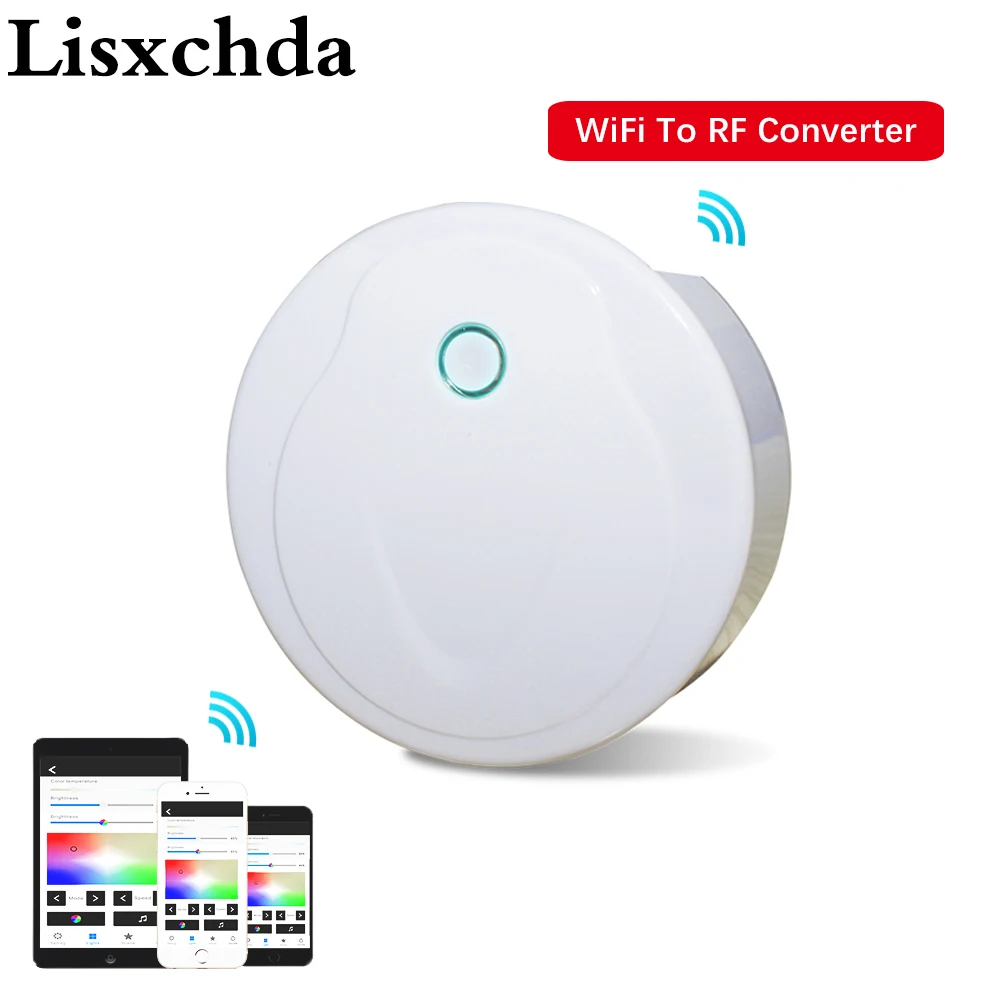
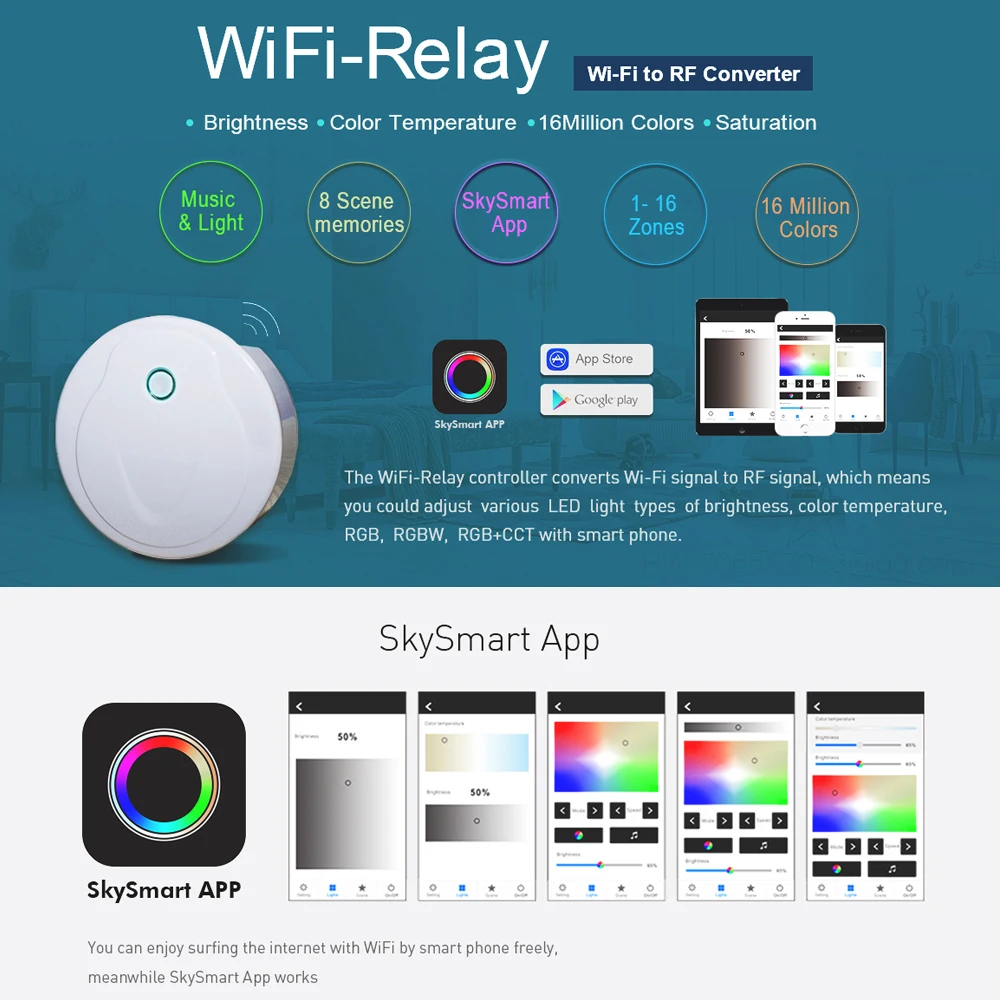
Контроллер WiFi-релейный преобразует сигнал WiFi в радиочастотный сигнал, также известный как шлюз WiFi или концентратор Wifi.Он совместим с несколькими типами приемников Lisxchda. С WiFi-реле, вы можете контролировать один цвет, двойной цвет, RGB, RGBW, RGB + CCT светодиодные фонари с помощью смартфона.
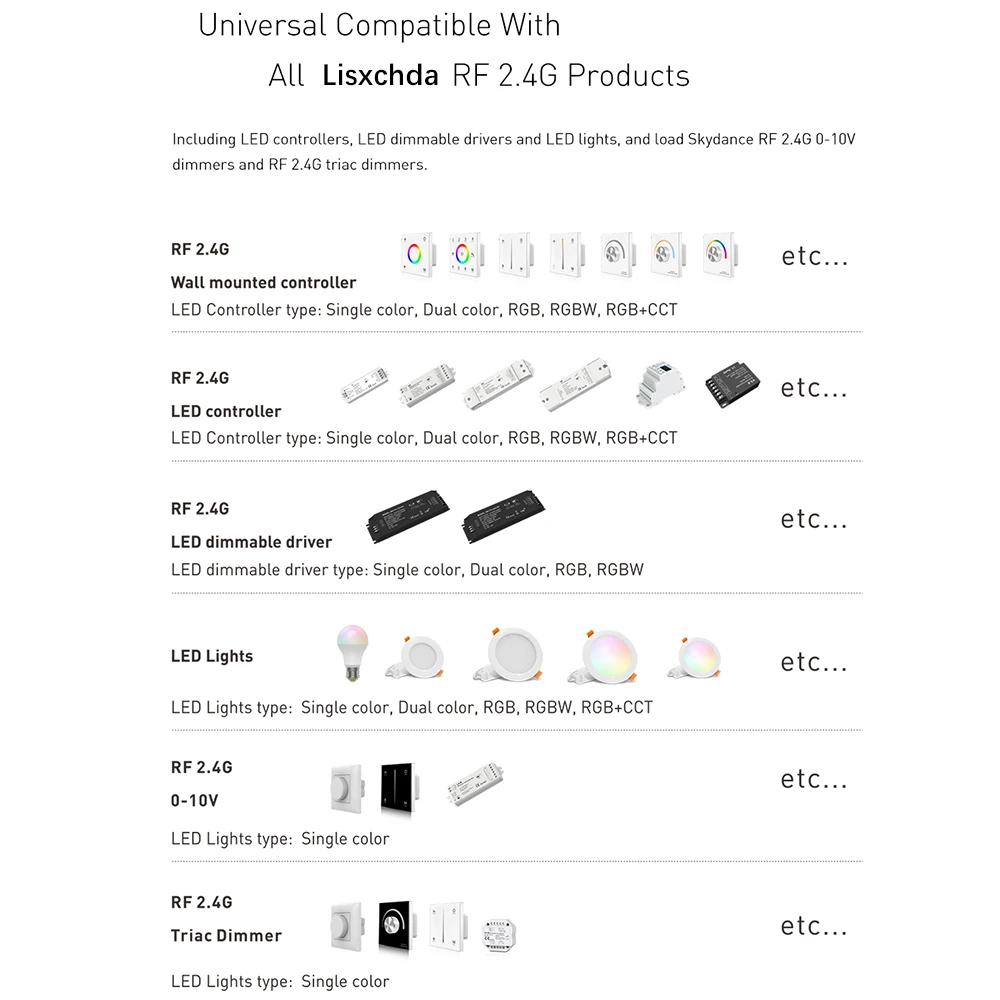
Примечание:Этот продукт не может быть использован отдельно, этот wifi в RF конвертер должен работать с V1, V2, V3, V4, VP, V5-M, KS, S1-B, S1-K, S1 и т. Д.
Особенности
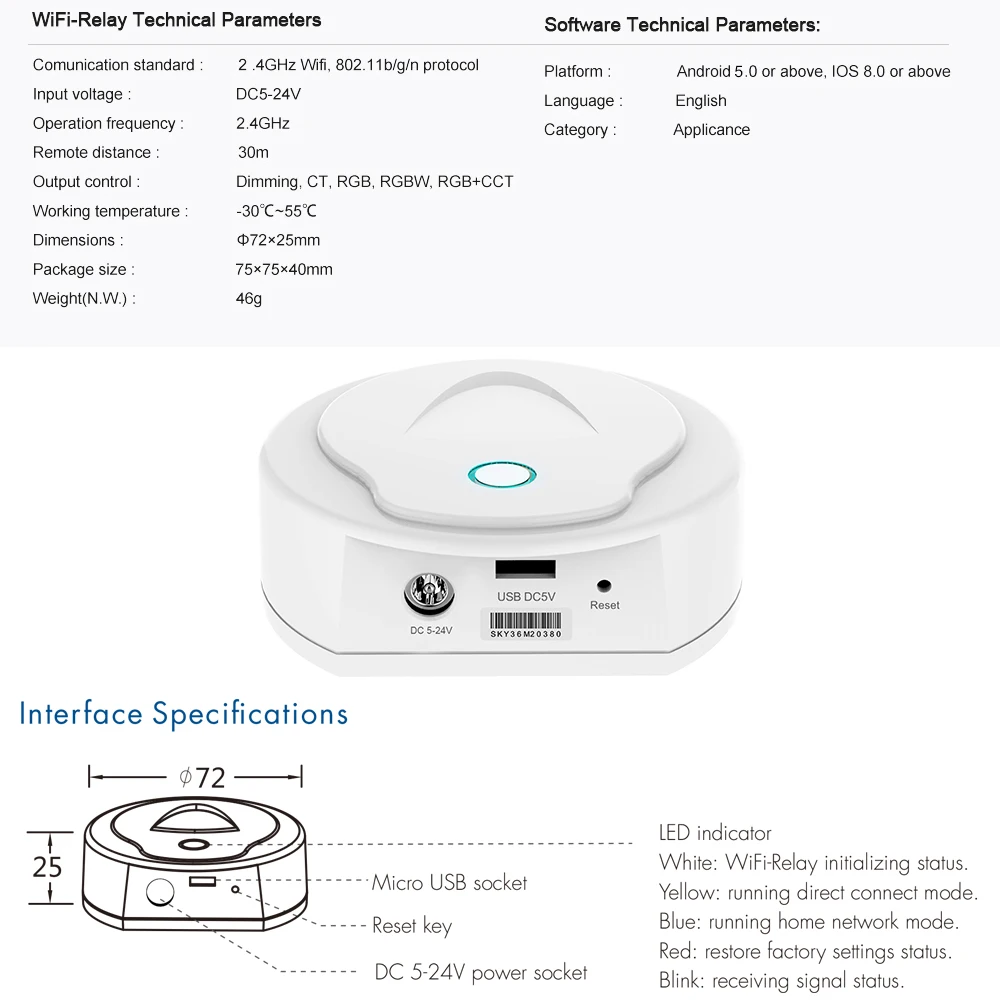
● Может смешивать загружать все светодиодные контроллеры Lisxchda RF 2,4G, светодиодный драйвер с регулируемой яркостью и умную лампу. ● Может реализовывать затемнение, цветовую температуру, RGB, RGBW, RGB + CCT световые эффекты. ● Загрузка 1-16 зон, 8 сцен памяти. ● Включая один кабель micro USB. ● Название программного обеспечения Android/IOS: SkySmart Технические параметры ● Входное напряжение: DC5-24V входное напряжение ● Рабочая частота: 2,4 г ● Удаленное расстояние: 30 м ● Рабочая температура:-30 ℃ ~ 55 ℃ ● Размер продукта: Φ72 × 25 мм Используйте с триаком LED диммер > Нажмите здесь, чтобы посмотреть более подробную информацию о покупке Используйте с LSD-V1 диммером > Нажмите здесь, чтобы посмотреть более подробную информацию о покупке Используйте с LSD-V2 WW CW контроллером > Нажмите здесь, чтобы посмотреть более подробную информацию о покупке Используйте с LSD-V3 RGB контроллером > Нажмите здесь, чтобы посмотреть более подробную информацию о покупке Используйте с LSD-VP RGBW контроллером > Нажмите здесь, чтобы посмотреть более подробную информацию о покупке Используйте с LSD-V5-M контроллером RGB CCT > Нажмите здесь, чтобы посмотреть более подробную информацию о покупкеИспользуйте с Умной лампой > Нажмите здесь, чтобы посмотреть более подробную информацию о покупке


 2. Как использовать Wifi-релейный контроллер Lisxchda
 Установка программного обеспечения
1. Загрузите приложение из Apple Store или Google Play, выполнив поиск «SkySmart». 2. Если контроллер WiFi-реле подключен к домашнему маршрутизатору, затем подключите ваш смартфон к домашней сети. Если контроллер WiFi-реле не может подключиться к домашнему маршрутизатору, Подключите смартфон к сети WiFi-релейного контроллера напрямую. 3. Откройте приложение SkySmart и работайте в соответствии со следующими инструкциями. WiFi-реле инициализации подключения Режим прямого подключения:Непосредственно Подключите ваш смартфон к контроллеру Wi-Fi-реле. Когда сигнал недоступен в домашней сети,Вы можете напрямую подключиться к контроллеру WiFi-реле:1) Питание на контроллере WiFi-реле, светодиодный индикатор контроллера включит белый цвет. Примерно через 5S контроллерСветодиодный индикатор изменит желтый цвет и удерживает, он работает в режиме прямого подключения.2) введите настройки Wi-Fi мобильного устройства, выполните поиск и подключите контроллер WiFi SSID.WiFi контроллер SSID: SkySmart_XXXX, XXXX-это WiFi-релейный контроллер MAC-адреса.3) откройте приложение SkySmart и начните использовать приложение Skysmart.Режим домашней сети:Подключите контроллер WiFi-реле к домашней сети (рекомендуется для ежедневного использования).1) Питание на контроллере WiFi-реле, светодиодный индикатор контроллера включит белый цвет. Примерно через 5S контроллерСветодиодный индикатор изменит желтый цвет и удерживает.2) введите настройки Wi-Fi мобильного устройства, выполните поиск и подключите контроллер WiFi SSID.WiFi контроллер SSID: SkySmart_XXXX, XXXX-это WiFi-релейный контроллер MAC-адреса.3) откройте приложение SkySmart и выберите «настройки» (Изображение 1). Выберите «Подключение домашней интернет-сети».Нажмите «ок». Он будет автоматически искать все SSID wifi роутера вокруг.4) выберите маршрутизатор, который вы хотите подключить, введите пароль, а затем нажмите «ок» (изображение 2). Когда контроллерПопытки подключения к маршрутизатору, светодиод будет меняться синим цветом и удерживаться.5) Настройка подключения маршрутизатора завершена и начать использование приложения Skysmart
 Восстановление заводских настроек работы:1) Питание на контроллере WiFi-реле, светодиодный индикатор контроллера включит белый цвет. Примерно через 5S контроллерСветодиод изменит цвет (желтый или синий) и удерживает.2) Нажмите и удерживайте кнопку сброса WiFi-релейного контроллера (время работы около 8 s) и отпустите ключ до тех пор, пока светодиодИзменить красный цвет.3) восстановление заводских настроек завершено
 Примечание: ● Если маршрутизатор был изменен или потерян, и сеть «Skysmartlight» не может быть обнаружена в списке сетей,Вы можете восстановить заводские настройки, затем повторить все шаги подключения с самого начала.● Имя и пароль WiFi контроллера можно редактировать только в режиме прямого подключения.Выберите «Настройки», затем выберите «изменить имя и пароль контроллера WiFi-реле», введите новое имя и/илиПароль (Пароль должен быть 8-20 символов) и нажмите «ок» (изображение 3).● Если вы забудете пароль в режиме прямого подключения, восстановите заводские настройки.● Если приложение Skysmart не может подключать WiFi-релейный контроллер с локальным сетевым режимом, вы можете ошибитьсяПароль, он только восстанавливает заводские настройки.● LAN может подключаться только к одному WiFi-релейному контроллеру.Добавление, изменение или удаление световых зон и подходящих приемниковВведите приложение Skysmart,1) выберите «свет», затем нажмите ниже «+» или «-», чтобы добавить новую световую зону или удалить световую зону. (Изображение 4)2) Нажмите правой кнопкой"
 "Для изменения всех световых зон. (Изображение 5)3) Нажмите на имя зоны света, чтобы изменить имя зоны света.4) нажмите"
 "Или"
"Или" "Значок для изменения изображения зоны света.5) Нажмите значок типа света, чтобы изменить тип света, есть 6 типов света, которые вы можете выбрать:Диммер, цветовая температура, RGB, RGBW, RGB + CCT или Переключатель ВКЛ/ВЫКЛ. После изменения типа света,Нажмите клавишу match или перезагрузите питание на светодиодном контроллере, затем нажмите синюю кнопку «Match». (Изображение 6)
 6) второй способ сочетать световую зону с приемниками:Выберите «свет»,Нажмите кнопку соответствия на вашем светодиодном контроллере, затем нажмите кнопку ВКЛ/ВЫКЛ соответствующей световой зоны в приложении,Совпадение выполняется после того, как светодиодный индикатор мигает несколько раз быстрее.Или перезагрузите питание светодиодного контроллера, затем нажмите кнопку ВКЛ/ВЫКЛ три раза быстрее,Свет мигает 3 раза означает, что матч успешен.7) Удалить совпадение:Выключите питание приемника, затем снова включите питание,Немедленно нажмите кнопку включения/выключения световой зоны 5 раз.Огни мигают 5 раз означает, что совпадение удалено.Вы также можете нажать и удерживать клавишу соответствия приемника для 5S, чтобы удалить совпадение.Легкие операцииВведите интерфейс освещения,1) Нажмите правой кнопкой вкл/выкл, чтобы включить или выключить свет каждой зоны,2) Нажмите кнопку ВКЛ/ВЫКЛ, чтобы включить или выключить все огни зоны,3) Нажмите левую картинку, чтобы войти в световой интерфейс каждой зоны. (Изображение 7-11)
 3. Соответствие приложения сценыОперации на сцене1. Сохранить:1) Введите интерфейс освещения, измените цвет каждой световой зоны или Режим ВКЛ/ВЫКЛ.2) Введите интерфейс сцены, нажмите любую из 8 цифровых клавиш,Сохраните текущий световой эффект в 1-8. (Изображение 13)2. Напоминание: Введите интерфейс сцены, короткое нажатие любого из 8 цифровых клавиш, вспомните сохраненный световой эффект. (Изображение 12)


Смотрите так же другие товары: