
720P IP Камера CCTV камеры видеонаблюдения для Android/iOS APP IR CUT фильтр камера с
1 320,52 руб.
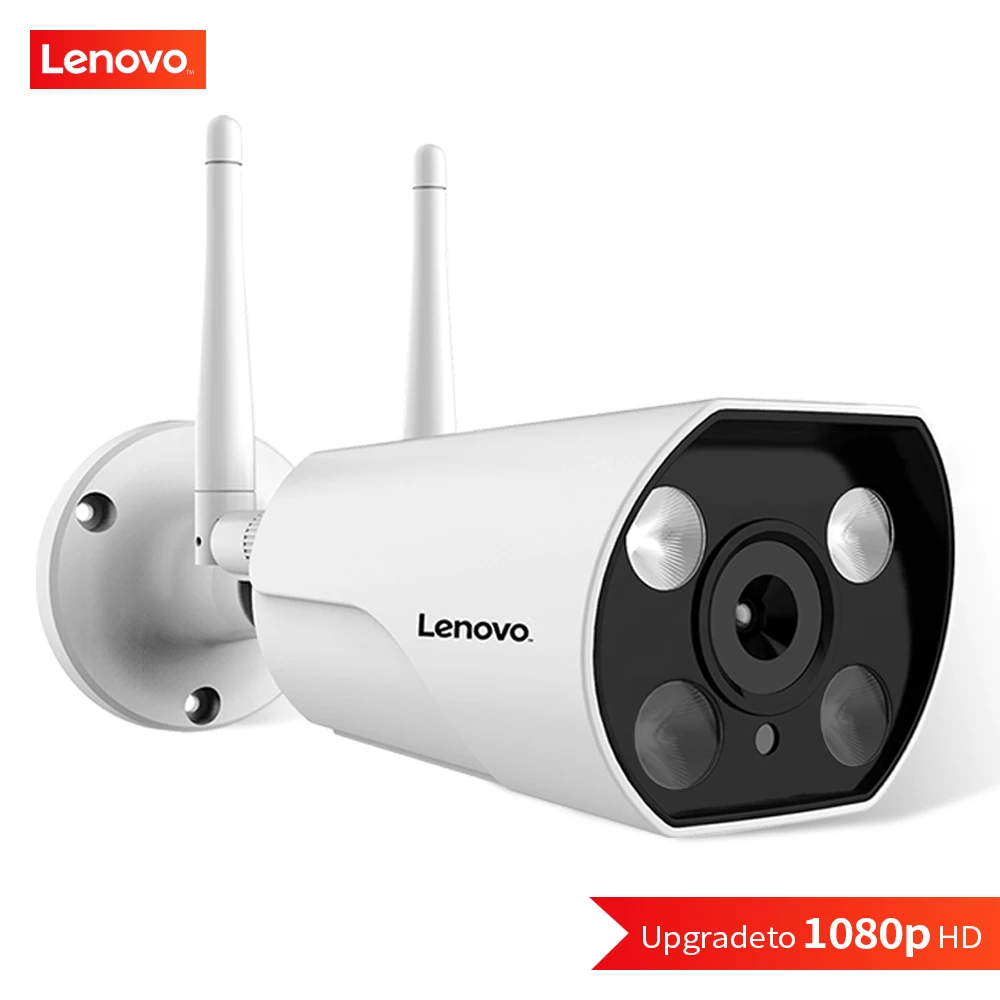
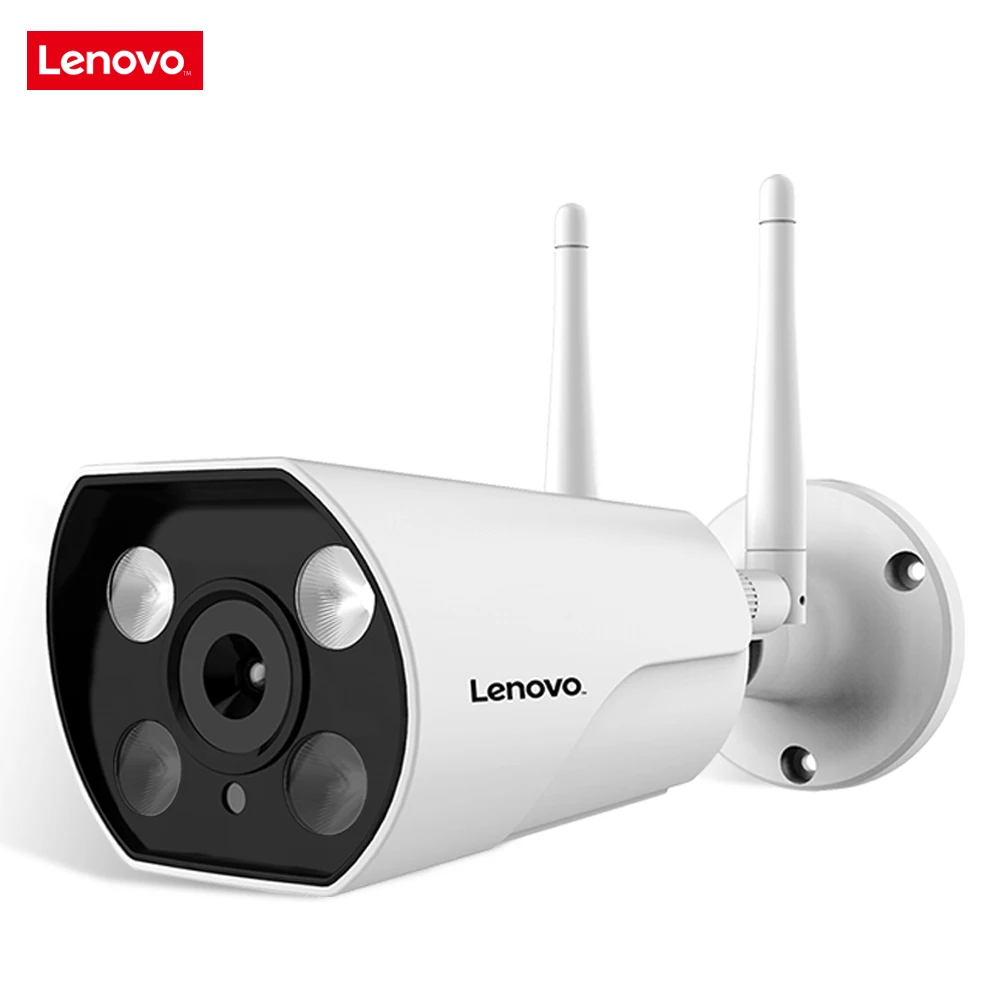
Новое поступление
Характеристики
*Текущая стоимость 3 134,84 - 4 546,23 уже могла изменится. Что бы узнать актуальную цену и проверить наличие товара, нажмите "Добавить в корзину"
| Месяц | Минимальная цена | Макс. стоимость | Цена |
|---|---|---|---|
| Mar-18-2026 | 3729.32 руб. | 3915.26 руб. | 3822 руб. |
| Feb-18-2026 | 3698.74 руб. | 3883.91 руб. | 3790.5 руб. |
| Jan-18-2026 | 3103.20 руб. | 3258.36 руб. | 3180.5 руб. |
| Dec-18-2025 | 3635.8 руб. | 3817.37 руб. | 3726 руб. |
| Nov-18-2025 | 3165.80 руб. | 3323.92 руб. | 3244 руб. |
| Oct-18-2025 | 3573.33 руб. | 3752.65 руб. | 3662.5 руб. |
| Sep-18-2025 | 3541.16 руб. | 3718.99 руб. | 3629.5 руб. |
| Aug-18-2025 | 3510.88 руб. | 3686.54 руб. | 3598 руб. |
| Jul-18-2025 | 3479.67 руб. | 3653.31 руб. | 3566 руб. |
Описание товара
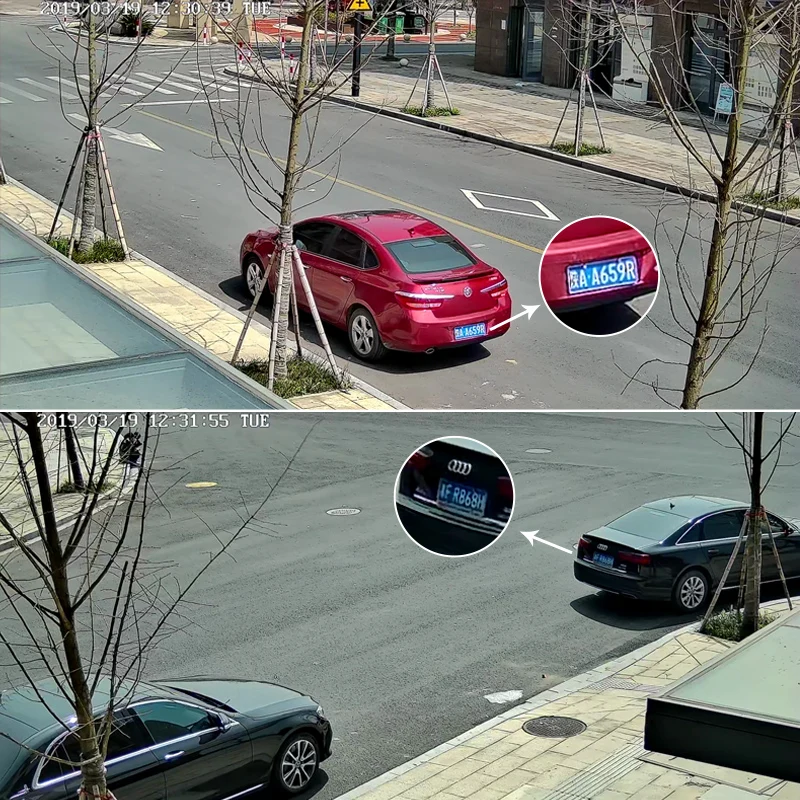
 Камера эффект экрана дисплея
 Поддержка речевого домофона, прослушивания и разговора с помощью ваших смартфонов
Слушайте, что происходит внутри/снаружи вашего дома и отвечайте одним щелчком!
Поддержка речевого домофона, прослушивания и разговора с помощью ваших смартфонов
Слушайте, что происходит внутри/снаружи вашего дома и отвечайте одним щелчком!
 Инфракрасное ночное видение, белый светильник, полноцветное ночное видение, умное ночное видение, свободное переключение
Контроль ночного видения больше не является черно-белым
Инфракрасное ночное видение, белый светильник, полноцветное ночное видение, умное ночное видение, свободное переключение
Контроль ночного видения больше не является черно-белым
 Обнаружение движения и оповещение Anarm
Когда камера обнаруживает движущийся объект, сигнал тревоги может быть установлен, чтобы нажать сообщение приложения.
Обнаружение движения и оповещение Anarm
Когда камера обнаруживает движущийся объект, сигнал тревоги может быть установлен, чтобы нажать сообщение приложения.
 Камера поддерживает память карты памяти и поддерживаетДо 128 гСлот для карт памяти.
 Доступа с помощью нескольких платформ
Поддержка windows PC,ios,android мобильный доступ
Доступа с помощью нескольких платформ
Поддержка windows PC,ios,android мобильный доступ
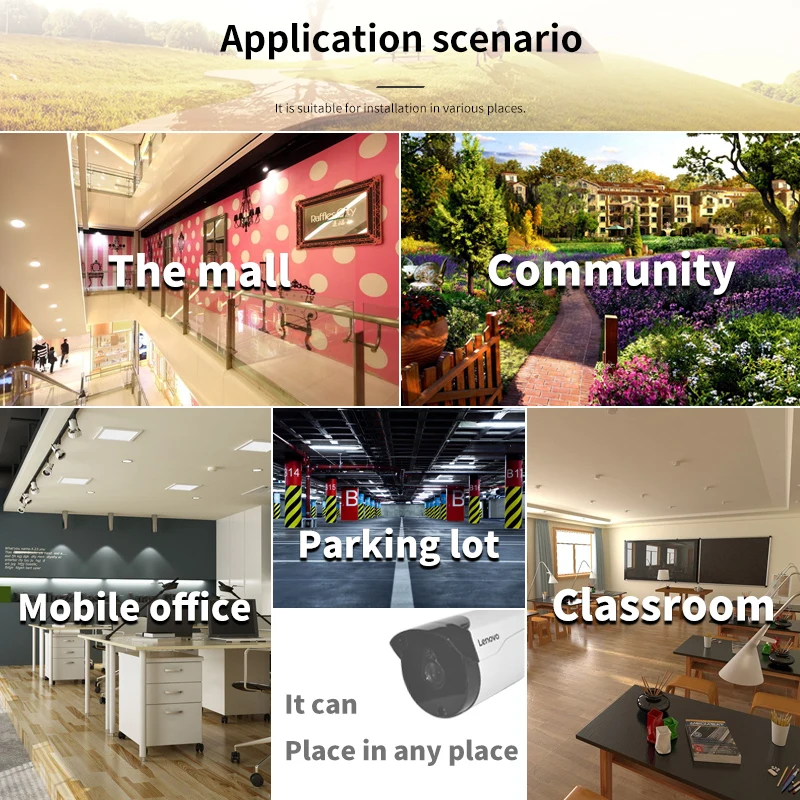
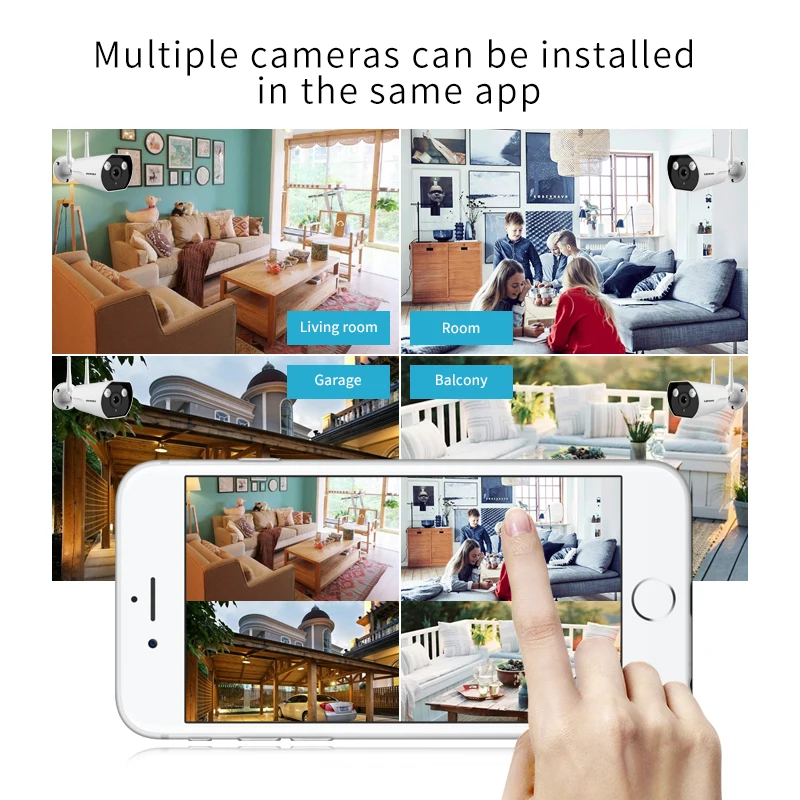
 Широко используется во дворе, офисной зоне, магазинах, складах, семье, парковке .....
 Камера имеет различные характеристики объектива, вы можете обратиться к информации о фото, чтобы выбрать в соответствии с вашими потребностями.
 Камера Способ установки:
1. Загрузите приложение (название приложения: joint horizon)
IOS APP store /Google Market search name is: joint horizon
(Если вам нужен ПК для просмотра видео наблюдения, пожалуйста, свяжитесь с нами и предоставьте адрес электронной почты, мы вышлем клиенту ПК непосредственно на ваш адрес электронной почты)
2. Зарегистрируйтесь с вашим номером мобильного телефона/электронной почтой
3. Войдите в учетную запись и добавьте камеру в приложение.
1. Подключите камеру к источнику питания
(Так как это новое устройство, откройте заднюю крышку нижней части камеры после включения питания. Рядом со слотом карты памяти есть белая кнопка. Нажмите кнопку reset около 6-10 секунд для сброса камеры. При перезагрузке появится соответствующая Голосовая подсказка.)
2. Мобильный телефон WiFi и камера покрыты той же беспроводной сетью.
3. Загрузите приложение из Apple Store или Google, название приложения: Joint horizon
Если вы используете телефон Android
Введите приложение камеры,
Нажмите «Добавить устройства» в правом верхнем углу приложения
Выберите «Wifi камера»
Когда вы видите мигающий индикатор сетевого интерфейса камеры
Выберите «да»
Затем
Приложение будет автоматически искать идентификатор текущей камеры: XXXXXXXXXX
Нажмите на идентификатор текущей камеры
Проверьте имя WiFi маршрутизатора в настоящее время используется
И введите пароль WiFi маршрутизатора
Нажмите Next
Камеры будут автоматически подключены
Дождитесь завершения установки.
(В процессе автоматического подключения вы можете установить пароль камеры, вы можете выбрать, чтобы установить пароль или пропустить этот шаг напрямую.)
После успешного подключения
Вы также можете дать ему имя, которое вам нравится.
Нажмите кнопку "в комплекте"
Если вы используете телефон IOS
Введите приложение камеры,
Нажмите «Добавить» в правом верхнем углу приложения
Выберите «Wifi камера»
Когда вы видите мигающий индикатор сетевого интерфейса камеры
Выберите «да»
На странице, которая появляется
Нажмите ниже, чтобы выбрать wifi
Выберите имя WiFi маршрутизатора, который в настоящее время используется
Присоединяйтесь к сети
Следуйте страница подсказки
Введите исходный пароль устройства IPCXXXXX точка доступа: 11111111
Когда соединение завершено, вы можете увидеть, что страница списка WiFi в настоящее время подключена к точке доступа в начале IPC.
Выйти из текущая страница
Введите приложение
Страница подключения WiFi, появляющаяся в приложении
Проверьте имя WiFi маршрутизатора в настоящее время используется
И введите пароль WiFi маршрутизатора
Камеры будут автоматически подключены
Дождитесь завершения установки.
(В процессе автоматического подключения вы можете установить пароль камеры, вы можете выбрать, чтобы установить пароль или пропустить этот шаг напрямую.)
После успешного подключения
Вы также можете дать ему имя, которое вам нравится.
Нажмите кнопку "в комплекте"
Наши рабочие дни:
Пекинское время 9:00 - 18:00
Праздники нерегулярные проверять сообщения
Мы будем решать ваши проблемы один за другим, пожалуйста, будьте уверены. Из-за разницы во времени, возможно, ваше сообщение не будет проверено вовремя, но мы разберемся с ним как можно скорее. Спасибо за понимание.
Часто задаваемые вопросы:
Вопрос: какой начальный пароль для наружной водонепроницаемой камеры с двойной антенной?
О: исходный пароль 11111111
Вопрос: Как просмотреть видео наблюдения на стороне компьютера
О: вы можете связаться с нами и указать адрес электронной почты. Мы вышлем клиенту ПК непосредственно на ваш адрес электронной почты.
(Используется на ПК, не нужно вводить пароль, войти напрямую, Выберите вручную добавить идентификатор облака в правом верхнем углу (если вы установите пароль, вам нужно ввести пароль, если вы не указали пароль, вам не нужно вводить)-Нажмите кнопку Готово
В: где установлена карта памяти?
A: в нижней части камеры есть круглая пластиковая крышка, откройте пластиковую крышку, вы можете увидеть слот для карты памяти (если вы выбираете камеру с картой памяти, мы установим карту памяти здесь перед отправкой)
В: что вы должны следить за настройками почтового ящика?
О: ① в настройках почтового ящика, вам нужно открыть службу SMTP, чтобы получить пароль для авторизованного почтового ящика.
②Open приложения введите настройки-настройки будильника-привязка почтового ящика-Выберите тип почтового ящика-введите адрес электронной почты-введите пароль (пароль здесь-пароль для авторизованного почтового ящика, полученного на первом шаге)
Создать эти шаги
Вы можете получить информацию о тревоге по электронной почте.
Напоминание: из-за различных тарифных правил разных стран мы не можем запросить конкретную информацию. Цены на все товары в магазине не включают тарифы. Если тарифы генерируются, тарифы оплачиваются покупателями. Если вам нужно, чтобы мы сотрудничали с соответствующими материалами таможенного оформления, пожалуйста, свяжитесь с нами, спасибо за поддержку и сотрудничество.
Камера Способ установки:
1. Загрузите приложение (название приложения: joint horizon)
IOS APP store /Google Market search name is: joint horizon
(Если вам нужен ПК для просмотра видео наблюдения, пожалуйста, свяжитесь с нами и предоставьте адрес электронной почты, мы вышлем клиенту ПК непосредственно на ваш адрес электронной почты)
2. Зарегистрируйтесь с вашим номером мобильного телефона/электронной почтой
3. Войдите в учетную запись и добавьте камеру в приложение.
1. Подключите камеру к источнику питания
(Так как это новое устройство, откройте заднюю крышку нижней части камеры после включения питания. Рядом со слотом карты памяти есть белая кнопка. Нажмите кнопку reset около 6-10 секунд для сброса камеры. При перезагрузке появится соответствующая Голосовая подсказка.)
2. Мобильный телефон WiFi и камера покрыты той же беспроводной сетью.
3. Загрузите приложение из Apple Store или Google, название приложения: Joint horizon
Если вы используете телефон Android
Введите приложение камеры,
Нажмите «Добавить устройства» в правом верхнем углу приложения
Выберите «Wifi камера»
Когда вы видите мигающий индикатор сетевого интерфейса камеры
Выберите «да»
Затем
Приложение будет автоматически искать идентификатор текущей камеры: XXXXXXXXXX
Нажмите на идентификатор текущей камеры
Проверьте имя WiFi маршрутизатора в настоящее время используется
И введите пароль WiFi маршрутизатора
Нажмите Next
Камеры будут автоматически подключены
Дождитесь завершения установки.
(В процессе автоматического подключения вы можете установить пароль камеры, вы можете выбрать, чтобы установить пароль или пропустить этот шаг напрямую.)
После успешного подключения
Вы также можете дать ему имя, которое вам нравится.
Нажмите кнопку "в комплекте"
Если вы используете телефон IOS
Введите приложение камеры,
Нажмите «Добавить» в правом верхнем углу приложения
Выберите «Wifi камера»
Когда вы видите мигающий индикатор сетевого интерфейса камеры
Выберите «да»
На странице, которая появляется
Нажмите ниже, чтобы выбрать wifi
Выберите имя WiFi маршрутизатора, который в настоящее время используется
Присоединяйтесь к сети
Следуйте страница подсказки
Введите исходный пароль устройства IPCXXXXX точка доступа: 11111111
Когда соединение завершено, вы можете увидеть, что страница списка WiFi в настоящее время подключена к точке доступа в начале IPC.
Выйти из текущая страница
Введите приложение
Страница подключения WiFi, появляющаяся в приложении
Проверьте имя WiFi маршрутизатора в настоящее время используется
И введите пароль WiFi маршрутизатора
Камеры будут автоматически подключены
Дождитесь завершения установки.
(В процессе автоматического подключения вы можете установить пароль камеры, вы можете выбрать, чтобы установить пароль или пропустить этот шаг напрямую.)
После успешного подключения
Вы также можете дать ему имя, которое вам нравится.
Нажмите кнопку "в комплекте"
Наши рабочие дни:
Пекинское время 9:00 - 18:00
Праздники нерегулярные проверять сообщения
Мы будем решать ваши проблемы один за другим, пожалуйста, будьте уверены. Из-за разницы во времени, возможно, ваше сообщение не будет проверено вовремя, но мы разберемся с ним как можно скорее. Спасибо за понимание.
Часто задаваемые вопросы:
Вопрос: какой начальный пароль для наружной водонепроницаемой камеры с двойной антенной?
О: исходный пароль 11111111
Вопрос: Как просмотреть видео наблюдения на стороне компьютера
О: вы можете связаться с нами и указать адрес электронной почты. Мы вышлем клиенту ПК непосредственно на ваш адрес электронной почты.
(Используется на ПК, не нужно вводить пароль, войти напрямую, Выберите вручную добавить идентификатор облака в правом верхнем углу (если вы установите пароль, вам нужно ввести пароль, если вы не указали пароль, вам не нужно вводить)-Нажмите кнопку Готово
В: где установлена карта памяти?
A: в нижней части камеры есть круглая пластиковая крышка, откройте пластиковую крышку, вы можете увидеть слот для карты памяти (если вы выбираете камеру с картой памяти, мы установим карту памяти здесь перед отправкой)
В: что вы должны следить за настройками почтового ящика?
О: ① в настройках почтового ящика, вам нужно открыть службу SMTP, чтобы получить пароль для авторизованного почтового ящика.
②Open приложения введите настройки-настройки будильника-привязка почтового ящика-Выберите тип почтового ящика-введите адрес электронной почты-введите пароль (пароль здесь-пароль для авторизованного почтового ящика, полученного на первом шаге)
Создать эти шаги
Вы можете получить информацию о тревоге по электронной почте.
Напоминание: из-за различных тарифных правил разных стран мы не можем запросить конкретную информацию. Цены на все товары в магазине не включают тарифы. Если тарифы генерируются, тарифы оплачиваются покупателями. Если вам нужно, чтобы мы сотрудничали с соответствующими материалами таможенного оформления, пожалуйста, свяжитесь с нами, спасибо за поддержку и сотрудничество.
Смотрите так же другие товары:


